Aller au contenu

Wiki

Installation et performances

Rejoindre le serveur

Les 3 étapes pour nous rejoindre

  1. 1Connecte-toi sur le site officiel.
  2. 2 Prends connaissance du règlement du serveur. C'est essentiel pour la suite!
  3. 3Télécharge le launcher Arcadia ou bien passe par CurseForge pour préparer ton arrivée.
Le modpack CurseForge ne se met pas automatiquement à jour, procédure à suivre.

Adresses des serveurs

Une fois le modpack lancé, ajoute l'un de ces serveurs dans ton multijoueur. Les serveurs France et USA partagent le même modpack: choisis le plus proche de chez toi pour un meilleur ping.

Serveurs France
Nom Statut Adresse
Serveur 1 Déconseillé serveur1.arcadia-eop.com
Serveur 2 Conseillé serveur2.arcadia-eop.com
Serveur 3 Disponible serveur3.arcadia-eop.com
Serveurs USA
Nom Statut Adresse
Serveur 4 Disponible serveur4.arcadia-eop.com
Serveur 5 Conseillé serveur5.arcadia-eop.com
Serveur Événementiel
Nom Statut Adresse
Événements Lors des events event.arcadia-eop.com
Astuce ping

Le serveur événementiel n'est ouvert que pendant les events: garde un œil sur les annonces Discord et l'agenda pour savoir quand il est en ligne.

Tes cinq premiers réflexes en jeu

Tu es connecté, et un pack de 441 mods peut donner le vertige. Ces cinq pages couvrent tout ce qu'un nouveau joueur cherche pendant sa première soirée.

Ce que tu veux faireLa page qui répond
Savoir par où commencerTes premières heures, l'ordre des choses à faire en arrivant
Protéger ta baseProtéger son terrain, à faire avant de construire, pas après
Suivre la progressionLe livre de quêtes, le fil rouge du pack et ses récompenses
Te déplacer viteSe déplacer et se téléporter, les bornes sont gratuites ici
Retenir les commandesLes commandes, à commencer par /arcadia et /lobby
Un réflexe qui évite bien des regrets: pose ta protection de terrain dès que tu choisis ton coin. Elle est gratuite, elle prend dix secondes, et elle met ta base à l'abri.

Avant de te lancer

Le modpack demande un minimum de configuration pour tourner correctement. Prends deux minutes pour ces réglages, ils t'éviteront la plupart des soucis de démarrage:

  • Alloue assez de mémoire à ton jeu, voir Allouer de la RAM.
  • Ajoute des shaders si ta machine suit, ou garde le rendu vanilla pour un maximum de FPS.
  • Découvre le livre de quêtes qui te guide dès l'arrivée.
Bienvenue parmi nous sur Arcadia!

La configuration qu'il te faut

Le pack est lourd: 441 mods. Voilà ce qu'il faut prévoir pour que ça tourne correctement.

ÉlémentCe qu'il faut
Mémoire vive8 Go minimum sur la machine, 12 Go pour être à l'aise. On en alloue toujours moins de la moitié au jeu
Espace disqueEnviron 2 Go pour le pack installé, plus la place que prendront tes mondes solo et tes captures
JavaRien à installer, le launcher s'en occupe
Premier lancementLong, plusieurs minutes. C'est normal, les mods construisent leurs caches

Le détail de l'allocation mémoire, avec le tableau exact selon ta machine, est sur Allouer de la RAM. C'est la première cause de plantage au démarrage, ça vaut deux minutes.

Si ça ne marche pas du premier coup

Ce que tu constatesOù regarder
Le jeu plante au lancement ou en cours de partieAllouer de la RAM, c'est presque toujours ça
Ça rame, les images saccadentGagner des FPS
Le son grésille et fait chuter les FPSChutes de FPS liées au son
Tu veux réinstaller proprementDésinstaller le modpack
Tu cherches un fichier du jeuAccéder aux fichiers du jeu
Si rien de tout ça ne débloque la situation, le support du serveur existe: passe par Signaler un bug. Donne ta version du pack et ce que dit le message d'erreur, ça fait gagner un aller-retour.

Où tu arrives

Ta première connexion te dépose dans une dimension dédiée: son fonctionnement est expliqué dans Le spawn et le lobby.

Et ensuite?

Une fois connecté, les premières heures ont leurs propres règles: recettes de base modifiées, claim, waystones. Tout est dans Tes premières heures.

Solo, privé ou officiel

Le pack se joue aussi seul dans un monde solo ou sur un serveur privé monté avec des amis. Les recettes, les réglages des mods et les objets bannis sont exactement les mêmes dans les trois cas: c'est le pack qui les porte, pas le serveur. Ce qui change, ce sont les commandes, la boutique, les grades et la protection de terrain. Le détail est sur Solo, serveur privé ou serveur officiel.

Ce qu'il y a dans le pack

Le modpack installe 441 mods. Si tu veux savoir ce qui tourne exactement chez toi, tout est détaillé dans Liste des mods, rangée par thème.

Solo, serveur privé ou serveur officiel

On peut jouer au modpack Arcadia de trois façons: seul dans un monde solo, sur un serveur privé monté avec des amis, ou sur le serveur officiel. Beaucoup de pages de ce wiki décrivent des règles en disant « sur Arcadia », ce qui laisse croire qu'elles ne valent que pour le serveur officiel. C'est faux dans la grande majorité des cas, et cette page explique où passe la frontière.

Le pack te suit partout

Le modpack téléchargé par le launcher contient exactement les mêmes scripts et les mêmes fichiers de configuration que ceux installés sur le serveur officiel. Vérification faite fichier par fichier: les recettes retravaillées, les objets bannis, les plafonds et les coûts sont identiques des deux côtés.

Autrement dit, tout ce qui suit s'applique aussi en solo et sur un serveur privé.

Ce qui vient du packOù le lire
Les recettes refaites, du minerai brut aux machines de fin de partieLes recettes modifiées
Les objets bannis et ceux masqués de la liste des recettesLes objets bannis
Les coûts en énergie des machines et le rendement des générateursMekanism
Les limites de sorts et les combinaisons de glyphes refuséesArs Nouveau
Les capacités de rangement et la limite de deux sacs à dosSacs à dos et rangement
Le livre de quêtes, ses chapitres et ses récompensesLe livre de quêtes
Les structures générées et les dimensions ajoutéesStructures et donjons
La liste des mods et leurs réglagesListe des mods
Pourquoi les recettes sont différentes de celles des tutoriels
Un tutoriel trouvé sur internet montre le mod tel que son auteur l'a publié. Le pack, lui, réécrit des centaines de recettes pour imposer un ordre de progression. Ça n'a rien à voir avec le serveur sur lequel tu joues: ouvre JEI en jeu, il affiche toujours la recette réellement active chez toi.

Ce qui n'existe que sur le serveur officiel

Une partie du wiki décrit en revanche des services qui tournent à côté du jeu, sur l'infrastructure d'Arcadia. Ceux là ne te suivent pas en solo.

Réservé au serveur officielOù le lire
Les commandes de téléportation, de home et de retourLes commandes
La boutique, les jetons et les gradesGrades et privilèges
L'hôtel des ventes et le commerce entre joueursL'Hôtel des Ventes
La protection de terrain et les équipesProtéger son terrain
Le spawn, le lobby et les lieux de rassemblementLe spawn et le lobby
Les événements, le vote et les récompenses associéesÉvénements et agenda
Le staff, les signalements et la modérationSignaler un joueur

Attention à une nuance: certains de ces systèmes reposent sur des mods présents dans le pack, donc leurs blocs existent bien en solo. La monnaie, les distributeurs et les boutiques de joueur viennent par exemple de Create Numismatics, que tu peux utiliser chez toi. Ce qui est propre au serveur, c'est l'économie qui tourne autour: les prix, les marchands installés au lobby et les échanges entre joueurs.

Ce que tu dois régler toi même en solo ou en privé

Les fonctions que le serveur officiel gère à ta place deviennent ta responsabilité. Rien de compliqué, mais il faut y penser.

  • Le chargement des chunks. Sur un monde solo, tout s'arrête quand tu te déconnectes. Les solutions du pack sont expliquées sur Les chunk loaders.
  • Les sauvegardes. Personne ne les fait pour toi, et un monde corrompu sans sauvegarde est perdu. La marche à suivre est sur Maintenir son serveur, et la réparation d'un monde abîmé sur Réparer un monde corrompu.
  • La mémoire allouée. Un pack de 441 mods ne tourne pas avec les réglages par défaut, voir Allouer de la RAM.
  • Les téléportations et les homes. Ils viennent de commandes du serveur officiel. En privé, il faut installer un mod ou un plugin équivalent.
  • La protection des constructions. Sans staff ni claims, c'est la confiance entre joueurs qui fait la règle.
Monter un serveur privé avec le pack est expliqué de bout en bout dans la catégorie Serveur privé: installation, réglages de lancement, mémoire, sauvegardes et dépannage.

Comment lire le reste du wiki

  1. 1
    Une page qui parle de recettes, de machines, de sorts, de mobs ou de structures décrit le pack. Elle vaut pour toi quel que soit ton mode de jeu.
  2. 2
    Une page qui parle de commandes, de boutique, de grades, de claims ou d'événements décrit le serveur officiel.
  3. 3
    En cas de doute, ouvre JEI en jeu. Il affiche la recette réellement chargée dans ta partie, ce qui tranche la question en deux secondes.
  4. 4
    Si tu joues en privé, garde sous la main la catégorie Serveur privé, qui traite tout ce que le serveur officiel gère habituellement pour toi.

Où continuer

Pour installer le pack et rejoindre le serveur officiel, va sur Rejoindre le serveur. Pour découvrir ce que contient le pack, Liste des mods détaille les 441 mods installés. Et pour commencer à jouer, quel que soit ton mode, Tes premières heures déroule les premières étapes.

Allouer de la RAM

Une mauvaise allocation de mémoire est la première cause de ralentissements sur un gros pack. Trop peu de RAM et le jeu plante, trop de RAM et Java se met à faire des pauses régulières qui ressemblent à des micro-freezes. Contrairement à ce qu'on lit partout, mettre le maximum n'est pas la bonne réponse.

Pourquoi trop de RAM fait ramer

Java range la mémoire au fur et à mesure avec ce qu'on appelle le ramasse-miettes. Plus la mémoire allouée est grande, plus chaque passage de nettoyage a de travail à faire, et plus la pause est longue. C'est exactement ce que tu ressens comme un blocage d'une demi seconde toutes les trente secondes, alors que ton compteur d'images par seconde a l'air correct le reste du temps.

Le pack consomme moins que sa taille ne le laisse croire
Arcadia embarque plusieurs mods dont le seul rôle est de réduire la mémoire utilisée. FerriteCore déduplique les états de blocs et les modèles, ModernFix est réglé pour charger les ressources à la demande plutôt que tout d'un coup, et trois correctifs de fuites mémoire tournent en permanence. Résultat: le pack tient dans beaucoup moins de mémoire qu'un pack de taille équivalente sans ces mods. Inutile de compenser en montant l'allocation.

Combien allouer

RAM de ton ordinateurÀ allouer au jeuRemarque
8 Go4 GoJouable sans shaders, en distance d'affichage réduite
12 Go6 GoLe minimum confortable
16 Go8 GoLa configuration la plus courante, shaders compris
32 Go et plus10 à 12 GoNe monte pas au dessus, ça devient contre productif
Deux règles à ne pas transgresser
Jamais plus de la moitié de la RAM totale de ta machine. Windows, ton navigateur et le launcher ont besoin de vivre aussi, et si le système commence à écrire sur le disque pour compenser, tu perds bien plus que ce que tu as gagné.

Jamais plus de 12 Go non plus. Au delà, les pauses de nettoyage deviennent perceptibles sans que le jeu n'en tire le moindre bénéfice. C'est le piège classique de la machine à 64 Go réglée à 32 Go qui saccade plus qu'une machine à 16 Go bien réglée.

Régler la RAM dans le launcher Arcadia

  1. 1
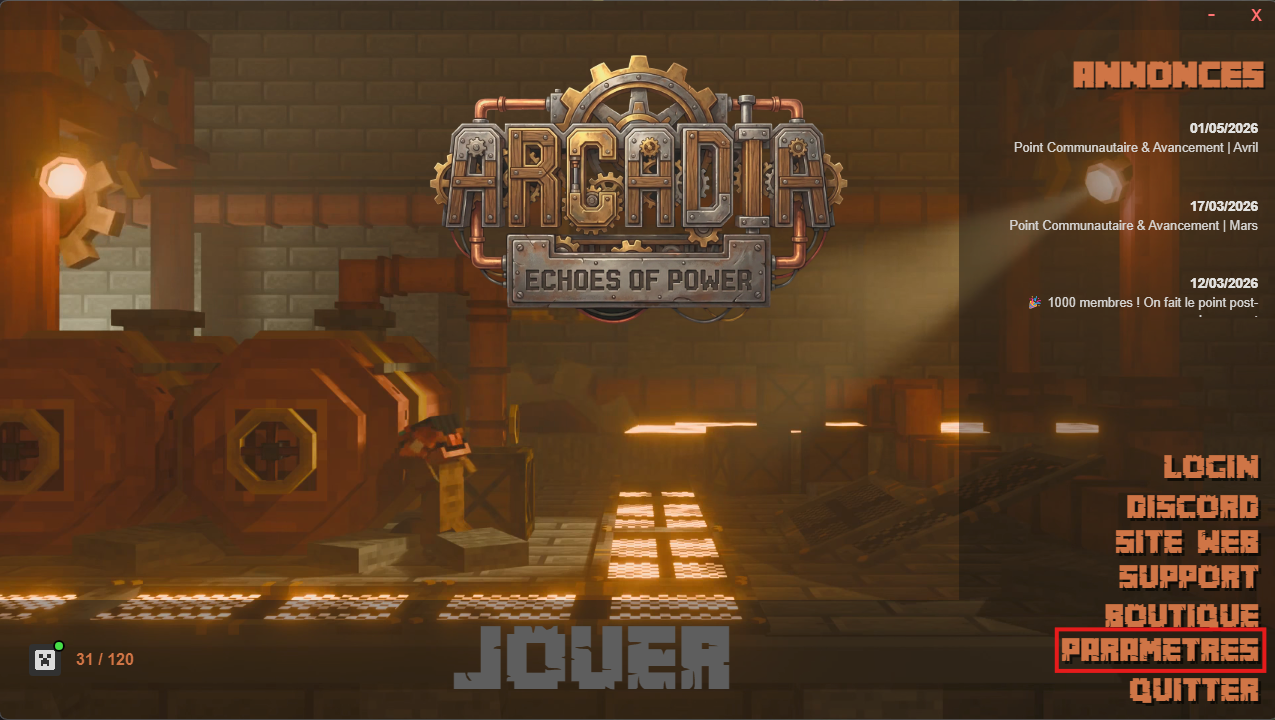
    Ouvre le launcher et clique sur le bouton Paramètres, en bas à droite.
Bouton Paramètres du launcher Arcadia
  1. 2
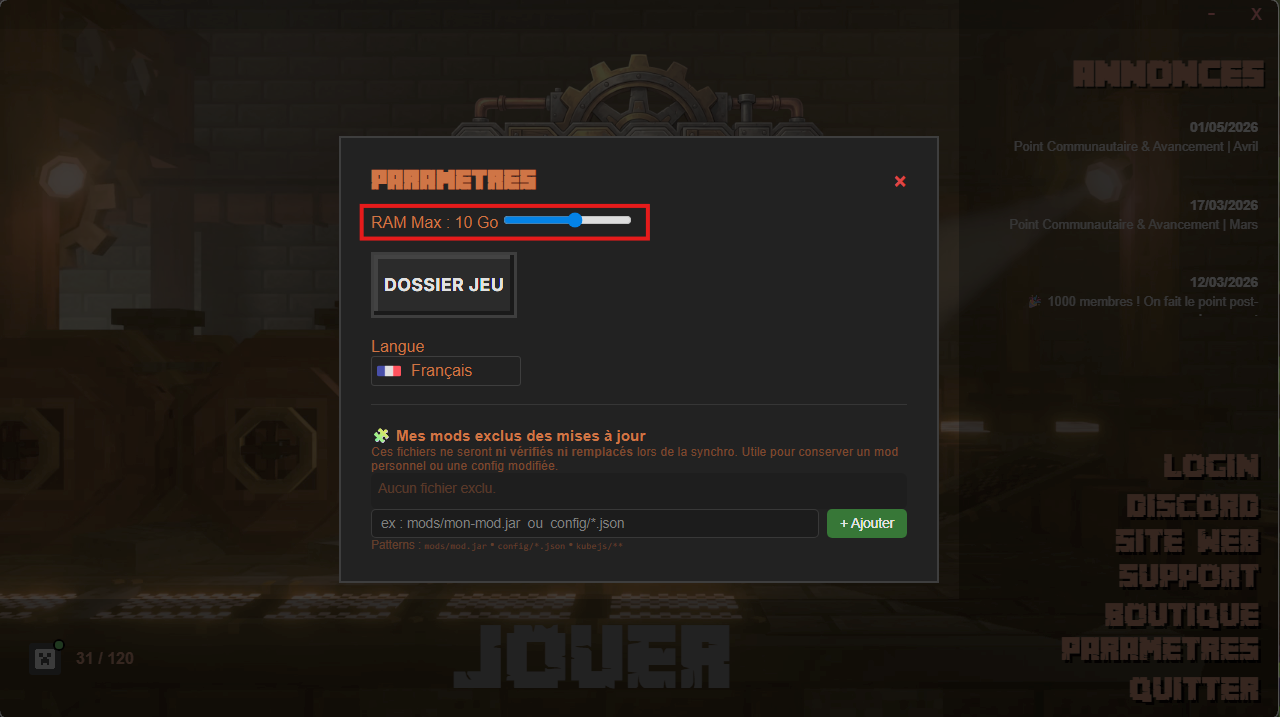
    Ajuste le curseur de RAM maximale sur la valeur du tableau ci dessus, puis relance le jeu.
Curseur de RAM dans les paramètres du launcher

Si tu joues via CurseForge

Le réglage se fait soit globalement pour tous tes modpacks, soit modpack par modpack. La seconde méthode est préférable: elle évite de donner 10 Go à un pack vanilla qui n'en a pas besoin.

Reconnaître un mauvais réglage

SymptômeCause probableQuoi faire
Le jeu plante au chargement, message parlant de mémoirePas assez allouéMonte d'un cran dans le tableau
Blocage régulier d'une demi seconde, sinon fluideTrop allouéDescends d'un cran
Tout est lent en permanence, même en regardant un murCe n'est pas la mémoireVa voir Gagner des FPS
Ça rame quand il y a beaucoup de bruit autourProblème connu de sonChutes de FPS liées au son
Ça rame seulement avec les shadersRéglages du shaderpackRégler ses shaders
Change une seule valeur à la fois, et joue vingt minutes avant de juger. Un pack de cette taille met du temps à atteindre son régime de croisière, et les premières minutes après un lancement ne sont jamais représentatives.

Et pour un serveur

Les règles ne sont pas les mêmes: un serveur n'affiche rien, il calcule. L'allocation, les arguments de démarrage et les réglages de ramasse-miettes fournis avec le pack sont détaillés sur Arguments JVM et RAM. Retiens juste une chose si tu ouvres le fichier: côté serveur, les deux valeurs de mémoire doivent être identiques, ce qui n'est pas le cas côté client où le launcher gère ça pour toi.

Repartir de zéro
Si les réglages ne suffisent pas et que tu veux réinstaller proprement, la marche à suivre, y compris ce qu'il faut sauvegarder avant, est sur Désinstaller le modpack.

Où continuer

La mémoire n'est qu'un des leviers de performance, les autres sont sur Gagner des FPS. Une fois ton réglage trouvé, tu peux rejoindre le serveur. Et si tu veux savoir ce qui tourne exactement dans le pack, la liste des mods détaille chaque entrée, y compris les mods d'optimisation cités plus haut.

Accéder aux fichiers du jeu

Pour les utilisateurs du launcher officiel, le modpack utilise son propre dossier dédié pour ne pas interférer avec tes autres installations Minecraft. À la différence de CurseForge qui regroupe toutes tes instances (".minecraft") dans ses fichiers d'installation.

Si tu utilises le Launcher Arcadia

  1. 1Appuie simultanément sur les touches Windows + R de ton clavier.
  2. 2Dans la fenêtre qui s'ouvre, tape précisément: %appdata% puis appuie sur Entrée.
  3. 3Cherche et ouvre le dossier nommé .arcadiaLauncher.

Si tu utilises CurseForge

  1. 1Une fois le modpack téléchargé, faites un clic droit sur le modpack dans l'onglet « Mes Modpacks ».
  2. 2Un menu s'ouvre: clique sur le bouton « Ouvrir un dossier », qui ouvre directement les fichiers du modpack.

À l'intérieur du dossier de jeu

Les sous-dossiers essentiels:

Tu y trouveras tout ce qu'il faut pour personnaliser ton jeu:

  • screenshots: tes photos prises en jeu.
  • resourcepacks: pour tes packs de textures.
  • shaderpacks: pour installer tes shaders.
  • saves: pour tes mondes solo.
  • schematics: pour tes schématiques (Create, Litematica...).
  • config: les fichiers de configuration des 441 mods.
  • mods: la liste complète des mods du pack (ne rien y ajouter sur le serveur).
  • options.txt: tes options et tes touches de jeu.
  • crash-reports: les rapports générés en cas de plantage, à joindre au support.
Avant de toucher aux fichiers

Ne supprime ni ne remplace jamais le contenu du dossier mods pour jouer sur les serveurs Arcadia: le launcher vérifie l'intégrité du pack et une modification bloque la connexion. Pour les réglages graphiques, reste dans le jeu ou dans config.

Pour aller plus loin

Une fois le dossier ouvert, tu peux enchaîner sur l'installation de shaders (dossier shaderpacks), allouer plus de RAM si le jeu rame, ou consulter comment rejoindre le serveur après l'installation. Pour savoir ce que contient le dossier mods, va voir la liste complète des mods. Besoin de tout retirer? Va voir désinstaller le modpack.

Gagner des FPS

Un pack de 441 mods demande plus qu'un jeu vanilla, mais la plupart des chutes de performance viennent de trois ou quatre réglages mal placés, pas de ta machine. Cette page explique ce qui est déjà optimisé pour toi, ce que tu peux régler, et dans quel ordre chercher quand ça rame.

Ce qui tourne déjà pour toi

ModernFix, Lithium, FerriteCore et ServerCore

Le launcher installe une douzaine de mods dont le seul rôle est de faire tourner le pack plus vite. Tu n'as rien à configurer, mais il est utile de savoir ce qu'ils font:

À cette liste s'ajoute ArcadiaTweaks, écrit par l'équipe du serveur, qui corrige notamment une chute progressive des images par seconde autour des transporteurs Mekanism colorés.

ModCe qu'il optimise
SodiumTout le rendu du monde, c'est le gain le plus important
ModernFixLe démarrage du jeu et la mémoire utilisée
FerriteCoreCompresse les données de blocs en mémoire
LithiumLa logique du jeu, côté serveur comme côté client
Entity CullingArrête de dessiner les créatures et machines cachées derrière un mur
ImmediatelyFastL'affichage de l'interface, du texte et des cartes
AllTheLeaksSurveille les fuites de mémoire et prévient à 90 % d'utilisation
Particle CoreTraite les particules en parallèle, jusqu'à 16 384 par couche
Smooth ChunkÉtale la sauvegarde des chunks pour éviter les à coups

Les trois réglages qui comptent vraiment

  1. 1
    La distance d'affichage. C'est de loin le premier levier. Sur ce pack, 12 chunks suffisent pour jouer confortablement. Le mod Farsight autorise jusqu'à 128 chunks, mais c'est fait pour les captures d'écran, pas pour jouer.
  2. 2
    La mémoire allouée. Trop peu et le jeu passe son temps à nettoyer, trop et les pauses s'allongent. Le réglage est expliqué dans Allouer de la RAM.
  3. 3
    Les shaders. Ils sont désactivés par défaut. Si tu les actives, ce sont les ombres qui coûtent le plus cher, voir Régler ses shaders.
Un réglage déjà fait pour toi
Le pack étire la zone de rendu horizontalement plutôt que verticalement, avec un facteur vertical réglé à 0,5. Autrement dit, tu vois loin devant toi sans que le jeu calcule inutilement des chunks très au dessus et très en dessous. C'est du gain gratuit, ne le touche pas.

Quand ça rame, cherche dans cet ordre

  • Regarde le compteur de mémoire. Si le jeu tourne en permanence au dessus de 90 %, augmente la RAM allouée avant toute autre chose.
  • Compte les entités autour de toi. Une ferme à mobs, un troupeau d'animaux ou des centaines d'objets au sol coûtent plus cher que n'importe quel réglage graphique.
  • Baisse la distance de simulation avant la distance d'affichage: c'est elle qui fait travailler le jeu, pas seulement dessiner.
  • Coupe les shaders le temps de vérifier, ça isole tout de suite le problème.
  • Vérifie le son. Un bug connu fait chuter les images par seconde sur certaines configurations, la solution est sur Chutes de FPS liées au son.

Ce qui ne sert à rien

  • Installer d'autres mods d'optimisation. Ils entrent en conflit avec ceux du pack et cassent souvent plus qu'ils n'apportent.
  • Monter la RAM à 16 Go côté client. Au delà d'un certain point, les pauses du ramasse miettes s'allongent, exactement comme sur un serveur.
  • Baisser toutes les options d'un coup. Tu perds la qualité sans savoir ce qui coûtait cher. Change un réglage à la fois.
Si tu joues sur une machine modeste, la combinaison la plus efficace est simple: 12 chunks d'affichage, 8 de simulation, pas de shaders, et la RAM correctement allouée. Le pack reste très jouable ainsi.

Et si le problème vient du serveur

Quand tout le monde lag en même temps au même endroit, ce n'est pas ton client. Les symptômes sont différents: les blocs mettent du temps à casser, les mobs glissent, les machines ralentissent. Dans ce cas, signale le avec l'heure et l'endroit, voir Signaler un bug. Si tu gères ton propre serveur, la partie diagnostic est dans Optimiser son serveur.

Où continuer

Les shaderpacks livrés avec le pack sont comparés dans Les shaderpacks inclus, et leurs réglages détaillés dans Régler ses shaders. Pour la mémoire, vois Allouer de la RAM, et pour savoir ce que contient exactement ton installation, Liste des mods.

Chutes de FPS liées au son

FPS qui chutent quand le son est activé?

Symptômes
  • Le jeu rame fortement quand le son est activé
  • Les FPS chutent à chaque déplacement / quand un son se joue
  • Couper le son master à 0 règle complètement le problème
  • Profil Spark: SoundEngine.tick bloqué sur CompletableFuture.join

Cause

Bug de la bibliothèque audio OpenAL Soft (utilisée par Minecraft) avec certaines configs Windows:

  • Périphérique audio en 7.1 / 5.1 Surround (au lieu de Stéréo)
  • Sample rate élevé: 96 000 Hz ou 192 000 Hz (au lieu de 44 100 / 48 000)
  • Bit depth en 24-bit au lieu de 16-bit

Quand OpenAL doit faire du downmixing ou du resampling en temps réel, le thread audio sature et bloque le thread principal du jeu.

Tu peux choisir l'une des deux méthodes ci-dessous. Les deux fonctionnent, choisis selon ta préférence.

Méthode 1, Reconfigurer Windows

Forcer le périphérique audio en Stéréo 16-bit 48 000 Hz
1
Faire un clic droit sur l'icône de volume dans la barre des tâches → "Paramètres de son".
2
Cliquer sur "Plus de paramètres de son" (en bas, lien classique).
3
Onglet Lecture→ double-clic sur ton périphérique principal (Haut-parleurs / Casque).
4
Onglet Configurer (en bas) → choisir "Stéréo" (pas 5.1, pas 7.1) → Suivant → Terminer.
5
Retour aux propriétés → onglet Avancé→ menu déroulant "Format par défaut":
  • Choisir "16 bits, 48 000 Hz (qualité DVD)"
  • Ou "16 bits, 44 100 Hz (qualité CD)"
  • Ne PAS choisir 24-bit ni 96 000 / 192 000 Hz
6
Cliquer Appliquer puis OK, puis redémarrer Minecraft.
Astuce supplémentaire (combine avec la méthode 1)
Dans Minecraft: Options → Musique et sons → Périphérique audio→ choisir explicitement ton périphérique (pas "Système par défaut"). Ça empêche OpenAL de se réinitialiser quand Windows change de périphérique automatiquement.

Méthode 2, Fichier alsoft.ini (Arcadia uniquement)

OpenAL Soft (la lib audio de Minecraft) lit automatiquement un fichier de config nommé alsoft.ini placé dans le dossier %AppData% de Windows. On peut donc forcer Minecraft à utiliser un format audio sain sans toucher Windows.

Créer le fichier alsoft.ini
1
Appuyer sur Touche Windows + R pour ouvrir "Exécuter".
2
Taper %AppData% et appuyer sur Entrée. Une fenêtre s'ouvre dans le dossier C:\Users\<ton_pseudo>\AppData\Roaming\.
3
Faire un clic droit dans la fenêtre → Nouveau → Document texte. Le renommer en alsoft.ini (bien retirer le .txt).

Si Windows refuse de retirer l'extension: Affichage → cocher "Extensions de noms de fichiers" en haut, puis renommer.
4
Faire un clic droit sur le fichier → Ouvrir avec → Bloc-notes. Coller le contenu suivant:
[general]
channels = stereo
stereo-mode = speakers
stereo-encoding = basic
frequency = 48000
sample-type = int16
period_size = 1024
periods = 4
hrtf = off
sources = 96
rt-prio = 0
output-limiter = false
drivers = wasapi,dsound,winmm
5
Sauvegarder le fichier (Ctrl+S) et fermer le Bloc-notes.
6
Redémarrer Minecraft. OpenAL Soft lira automatiquement la config et forcera la sortie audio en Stéréo 16-bit 48 000 Hz.
Que fait chaque ligne
  • channels = stereo- Force la sortie en Stéréo (pas 5.1 ni 7.1).
  • stereo-mode = speakers- Pas de filtres binauraux.
  • stereo-encoding = basic- Désactive HRTF/UHJ/TSME (gourmands en CPU).
  • frequency = 48000- Force 48 kHz, la fréquence de sortie la plus courante sous Windows. Le but n'est pas de coller aux fichiers du jeu mais d'éviter que le système reconvertisse le flux en permanence.
  • sample-type = int16- Format 16 bits, sans conversion vers float32.
  • period_size / periods- Buffer audio plus grand → plus stable sous charge CPU.
  • hrtf = off- Désactive complètement le HRTF (legacy switch).
  • sources = 96- Limite à 96 sons simultanés (au lieu de 256 par défaut).
  • rt-prio = 0- Évite le real-time priority qui peut bloquer la JVM Java.
  • output-limiter = false- Pas besoin du limiteur en int16.
  • drivers = wasapi,dsound,winmm- Préfère le driver Windows moderne (WASAPI), évite le legacy MME qui cause des stalls.

Cas particuliers

Casque Bluetooth
Les casques Bluetooth en mode "Mains libres" (Hands-Free Profile) tournent souvent en 8 000 Hz mono, idéal pour la voix mais catastrophique pour le jeu. Force le casque en mode A2DP / Stéréo dans les paramètres Bluetooth Windows.
SteelSeries Sonar / Razer Synapse / Dolby Atmos
Ces logiciels ajoutent leurs propres améliorations audio qui interfèrent avec OpenAL:
  • Désactive les "améliorations" / effets sur ton périphérique
  • Désactive Dolby Atmos pour le périphérique de sortie
  • Onglet Améliorations dans les propriétés du périphérique → cocher "Désactiver tous les effets sonores"
Carte mère avec Realtek HD Audio
Les drivers Realtek génériques de Windows Update sont souvent buggés. Si le problème persiste après les méthodes ci-dessus:
  • Va sur le site du fabricant de ta carte mère (ASUS, MSI, Gigabyte...)
  • Télécharge le driver Realtek vendor-specific (et pas le pilote Microsoft Generic)
  • Désinstalle l'ancien driver, redémarre, installe le nouveau

Toujours des soucis de performances?

Pour aller plus loin
  • Si le jeu reste lourd de manière générale, vérifie d'abord la mémoire allouée: consulte Allouer de la RAM. Un modpack de 441 mods demande une allocation correcte.
  • Tes shaders peuvent aussi peser lourd sur les FPS: le guide Régler ses shaders t'aide à trouver le bon compromis.
  • Tu débarques et le jeu ne se lance pas encore correctement? Repars de Rejoindre le serveur pour vérifier ton installation.
Le problème persiste malgré tout? Ouvre un ticket depuis Signaler un bug en joignant ton latest.log et un profil Spark: on regardera ça avec toi.

Si le problème persiste

Le son n'est qu'une cause possible parmi d'autres: la démarche complète est dans Gagner des FPS.

Installer un shaderpack

Les shaders transforment le rendu d'Arcadia: ombres réalistes, reflets sur l'eau, rayons de soleil. Le modpack embarque Iris, le chargeur de shaders, et treize packs déjà installés. Il ne te reste qu'à les allumer et à ajuster les réglages à ta machine.

1. Menu Rapide & Activation

  1. 1En jeu, ouvre ÉchapOptionsVideo Settings → onglet Shader Packs.
  2. 2Choisis ton shader et clique sur Apply ou coche Shaders: Enabled.

2. Configuration avancée

Pour modifier les options détaillées (ombres, reflets):

ÉchapOptionsVideo Settings→ Onglet Shader Packs.

Installer de nouveaux shaders:
  1. 1Suis la procédure pour Ouvrir les fichiers.
  2. 2Ouvre le dossier shaderpacks.
  3. 3Glisse ton fichier .zip à l'intérieur (ne pas l'extraire).
Un problème de FPS?
  • Baisse la Render Distance dans tes options vidéo.
  • Règle le profil du shader sur Medium ou Low.
  • Alloue 8 à 12 Go de RAM via le launcher Arcadia.

3. Aller plus loin

Une fois ton shader activé, tu peux affiner l'équilibre entre beauté et fluidité. Chaque pack expose ses propres réglages (qualité des ombres, distance de rendu des reflets, volumétrie du brouillard) accessibles depuis l'onglet Shader Packs puis Shader Options.

Astuce

Iris ajoute ses propres raccourcis clavier, dont un pour couper et rallumer les shaders sans passer par les menus. Tu les trouves dans OptionsCommandes, catégorie Iris, et tu peux les changer. C'est pratique pour couper l'effet pendant un combat de boss ou devant une grosse ferme, puis le rallumer pour les captures d'écran.

Ce qui est déjà réglé pour toi

Le launcher arrive avec une configuration prête, ce qui explique pourquoi tu ne vois aucun effet au premier lancement.

RéglageÀ la première installation
ShadersDésactivés. C'est volontaire: personne ne veut découvrir le pack à 15 images par seconde
Pack sélectionnéComplementary Unbound, déjà choisi. Il suffit donc d'activer les shaders pour l'avoir
Packs disponiblesTreize, sans rien télécharger
Distance d'ombrePlafonnée à 10 chunks, pour éviter que les ombres coûtent plus cher que le reste

Autrement dit, tu n'as rien à installer pour commencer: coche l'activation, essaie les packs de la liste, et garde celui qui te donne le meilleur compromis. Les treize sont comparés sur Les shaderpacks inclus.

Ceux qui sont déjà là

Avant d'en télécharger un, regarde la liste des treize shaderpacks déjà installés par le launcher: Les shaderpacks inclus.

Régler ses shaders

Installer des shaders, c'est facile (le guide d'installation est par ici). Les régler pour garder des FPS corrects sur un pack de 441 mods, c'est un autre sport. Voici la méthode.

La règle de base

Un modpack de cette taille charge déjà beaucoup le processeur. Les shaders, eux, chargent surtout la carte graphique. Si tes FPS sont bas sans shaders, le problème est ailleurs (RAM allouée, distance de rendu, voir allouer de la RAM). Les shaders n'aggravent que ce qui vient du GPU.

Les réglages qui coûtent cher

Dans les options de n'importe quel pack de shaders, ces curseurs font 80 % de la différence:

RéglageImpact FPSConseil
Résolution des ombres (shadow quality/distance)ÉnormeLe premier à baisser. 2048 max, distance 100-120.
Réflexions écran (SSR) sur l'eau et les blocsFortPasse en « low » ou coupe les réflexions des blocs.
Illumination globale / rayons volumétriquesFortTrès joli en screenshot, dispensable en jeu.
Anti-aliasing (TAA/FXAA)MoyenFXAA si tu manques de FPS.
Nuages volumétriquesMoyen« Fancy » suffit, « ultra » ne se voit qu'à l'arrêt.
Bloom, tonemap, couleursQuasi nulGarde-les: c'est là que se joue le rendu.

La méthode des 5 minutes

  1. 1 Charge le preset « medium » du pack de shaders, pas « ultra ».
  2. 2 Va dans une grosse base (la tienne ou le spawn): c'est là que ça rame, pas au milieu d'un champ.
  3. 3 Baisse les ombres d'un cran. Si les FPS remontent nettement, c'était elles.
  4. 4 Ajuste ensuite SSR et volumétrique un par un, en jouant 30 secondes entre chaque changement.
  5. 5 Quand c'est fluide en base ET en exploration, arrête de toucher. Le piège classique est de re-monter les réglages « pour voir ».

Quand le problème ne vient pas des shaders

Beaucoup de chutes de FPS attribuées aux shaders viennent en réalité d'ailleurs. Avant de blâmer ton pack de rendu, vérifie ces deux causes fréquentes sur un modpack aussi lourd:

  • Bases automatisées denses: une usine Create ou un réseau Immersive Engineering et Flux Networks qui tourne à plein régime consomme du CPU, pas du GPU. Baisser les shaders n'y changera rien.
  • Distance de rendu et de simulation: réduire ces deux curseurs de quelques chunks soulage énormément un gros pack, shaders ou pas.
Le son fait ramer? Ce n'est pas un mythe: si tes FPS chutent quand il y a beaucoup de sons, c'est un problème connu du pack, avec sa solution documentée ici.

Quel pack choisir

Le launcher en installe treize d'office. Le comparatif, du plus léger au plus gourmand, est sur Les shaderpacks inclus.

Avant de toucher aux shaders

Beaucoup de chutes de performance n'ont rien à voir avec les shaders: distance d'affichage, mémoire et entités. Voir Gagner des FPS.

Les shaderpacks inclus

Le launcher d'Arcadia installe treize shaderpacks d'office, plus tout le nécessaire pour les faire tourner. Tu n'as rien à télécharger, rien à installer: il suffit d'en activer un et de connaître les deux ou trois réglages qui font vraiment la différence. Cette page t'aide à choisir le tien selon ta machine, et t'explique ce qui est déjà réglé pour toi.

Ce qui est livré et déjà configuré

Trois choses arrivent avec le pack sans que tu aies à y toucher:

  • Iris, le moteur qui fait tourner les shaders, avec les shaders désactivés par défaut. C'est volontaire: le premier lancement doit être fluide pour tout le monde. Le pack pré sélectionné est Complementary Unbound, il ne s'allume que si tu le demandes.
  • Sodium, le mod de rendu, déjà réglé pour la performance: report des mises à jour de chunks, animation des textures uniquement quand elles sont visibles, suppression des entités et des faces invisibles, occlusion par le brouillard et découpe agressive du feuillage.
  • La distance d'ombre est plafonnée à 10 chunks. C'est le réglage qui coûte le plus cher en shaders, et le laisser bas évite les mauvaises surprises.
Où activer les shaders
Dans le jeu, va dans les options graphiques puis dans le menu des shaderpacks. Tu y verras la liste ci dessous directement, sans avoir à ouvrir le moindre dossier. Si tu veux quand même y accéder, le chemin est expliqué dans Accéder aux fichiers.

Les treize packs, et lequel prendre

ShaderpackPour qui
MakeUp Ultra FastLe plus léger du lot. À prendre si ta machine souffre déjà sans shaders
Complementary ReimaginedLe meilleur compromis: joli, très optimisé, cohérent avec les textures vanilla
Complementary UnboundLe pack pré sélectionné. Plus moderne et plus contrasté que Reimagined, un peu plus lourd
BSLLe classique. Beaucoup de réglages, rendu chaleureux, tourne sur des configurations moyennes
SolasAmbiance douce et colorée, bon rendu de l'eau
NostalgiaRendu volontairement rétro, proche des anciens shaders
Super Duper VanillaReste fidèle au style vanilla tout en ajoutant les ombres
UShaderRendu naturel, bonne gestion de la végétation
BlissLe plus gourmand. Réservé aux grosses machines et aux captures d'écran
Just Colored LightingLéger, se concentre sur la lumière colorée plutôt que sur les ombres
Simply UpscaledTrès léger, améliore le rendu sans l'alourdir
Cursed FogPack d'ambiance, brouillard dense. Plus pour le style que pour le confort
Miniature ShaderEffet maquette avec flou de profondeur, à réserver aux captures
Si tu ne sais pas par où commencer: essaie Complementary Reimagined. Si tu perds trop d'images par seconde, descends sur MakeUp Ultra Fast. Si tu as de la marge, monte sur Bliss. Change de pack sans rien casser, ça ne touche ni ton monde ni tes mods.

Les réglages qui coûtent le plus cher

Dans le menu de configuration d'un shaderpack, quatre options pèsent bien plus lourd que les autres:

  1. 1
    La distance et la qualité des ombres. C'est le premier poste de dépense, très loin devant. Le pack la limite déjà à 10 chunks côté Iris.
  2. 2
    Les reflets, surtout ceux de l'eau en qualité élevée.
  3. 3
    Les rayons de lumière et l'éclairage volumétrique.
  4. 4
    La profondeur de champ et le flou de mouvement, jolis en capture, coûteux et gênants en jeu.

Coupe ces quatre là avant de baisser ta distance d'affichage: tu gardes le rendu global et tu récupères beaucoup d'images par seconde.

Quand le problème ne vient pas des shaders

Sur un pack de plus de quatre cents mods, les chutes de performance ont souvent une autre cause. Avant d'accuser le shaderpack, vérifie:

  • La mémoire allouée au jeu. Trop peu, et le jeu passe son temps à nettoyer. Trop, et les pauses s'allongent. Le réglage est détaillé dans Allouer de la RAM.
  • La distance d'affichage. Sur ce pack, 12 chunks suffisent largement pour jouer confortablement.
  • Le nombre d'entités autour de toi. Une ferme à mobs ou un troupeau d'animaux coûte plus cher que n'importe quel shader.
  • Le son. Un bug connu fait chuter les images par seconde quand le son est actif sur certaines configurations, la solution est sur FPS qui chutent quand le son est activé.

ModernFix, Lithium et FerriteCore, trois mods d'optimisation inclus

Le pack embarque déjà ModernFix, FerriteCore, Lithium, ImmediatelyFast et Entity Culling. Autrement dit, l'optimisation logicielle est faite, ce qui reste entre tes mains, ce sont les réglages.

Et sans shaders?

Si le jeu rame déjà sans activer de shaderpack, la marche à suivre est dans Gagner des FPS.

Où continuer

Le guide de réglage détaillé, avec la méthode en cinq minutes pour trouver ton équilibre, est sur Régler ses shaders. Pour installer un shaderpack qui ne serait pas dans la liste, vois Installer un shaderpack. Et si le souci vient du serveur plutôt que de ton client, la page Signaler un bug t'explique quoi transmettre.

Liste des mods

Arcadia: Echoes of Power tourne sur Minecraft 1.21.1 avec NeoForge, et embarque 441 mods dans la version 2.0.27 du pack. Cette page liste tout, rangé par thème, avec l'auteur et la version exacte installée. Si tu cherches à comprendre un mod en particulier, les guides du wiki sont liés au début de chaque section.

Quelques mods majeurs du pack: Create, Mekanism, Immersive Engineering, Twilight Forest, Refined Storage et Iron's Spells

Le pack en chiffres

CatégorieNombre de mods
Mods maison Arcadia10
Create et ses extensions50
Technologie, énergie et stockage28
Magie16
Aventure, donjons et structures66
Nourriture et agriculture29
Décoration et construction44
Confort et interface82
Performance et technique56
Bibliothèques et API60
Total441
Cette liste est celle du client, telle que le launcher l'installe. Le serveur en charge un peu moins: les mods purement graphiques comme les shaders ou les améliorations d'interface ne tournent que chez toi.

Mods maison Arcadia (10)

Ces mods ont été écrits pour le serveur, tu ne les trouveras nulle part ailleurs. Le principal, Arcadia Prestige, est détaillé dans Le panneau Arcadia. Ils gèrent les familiers, les clés, la protection, le prestige et la boutique en jeu. En plus de ces dix mods, cinq mods tiers sont recompilés avec des correctifs maison, reconnaissables au suffixe arcadia-fix dans leur nom de fichier: Create Central Kitchen, Deeper and Darker, Ecologics, The Factory Must Grow et Trail&Tales Delight.

ModAuteurVersion
Arcadia Admin Panelvyrriox, Team Arcadia1.2.10
Arcadia Auction HouseAminoquiz, vyrriox1.3.3
Arcadia LibAminoquiz, vyrriox1.2.14
Arcadia Lootboxvyrriox1.2.6
Arcadia Patch Createcurveo1.4.2
Arcadia PetsAminoquiz, vyrriox1.2.16
Arcadia PrestigeAminoquiz, vyrriox1.2.15
Arcadia Spawnvyrriox, Team Arcadia1.5.6
ArcadiaGuardBlushister1.5.9
ArcadiaTweaksBlushister0.1.1

Create et ses extensions (50)

Create est la colonne vertébrale technique du pack. Le guide complet est sur The Factory Must Grow, et les bases sur Create: bien démarrer.

ModAuteurVersion
Apotheosis Creategomag1.1.0
Colorwheeldjefrey1.2.9+mc1.21.1
Colorwheel Patcherdjefrey1.0.5+mc1.21.1
Copper Decoludwici1.0.1
Createsimibubi6.0.10
Create Aquatic AmbitionsDavi Oliva2.0.4
Create ConfectioneryFurti_Two1.1.3.
Create Crafts & AdditionsMRH01.6.0
Create Diesel GeneratorsGeorge VI1.21.1-1.3.14
Create Encasediglee421.9.0-ht1
Create Ender TransmissionForsteri2.1.1-1.21.1
Create GogglesRobocraft9996.1.1
Create HypertubeRok0.5.0-ALPHA
Create Jetpackpossible_triangle5.1.2
Create Let The Adventure BeginNot Juno4.0.0
Create Mechanical Extruderoierbravo1.21.1-2.2.1-6.0.10
Create NuclearCreate Nuclear1.3.2-beta.3
Create O' PlentyEggmain3.0
Create Ore Excavationtom54541.6.8
Create Slice & Dicepossible_triangle4.3.2
Create Stuff 'N AdditionsFurti_Two2.1.4.
Create: Arm-made CuisineP1nero1.0.0
Create: Central KitchenDragonsPlus2.3.0
Create: ConnectedLysine1.3.2-mc1.21.1
Create: Copper and Zincrobinfrt2.0.0
Create: Copycats+Lysine, Bennyboy1695, Redcat_XVIII3.0.4+mc.1.21.1-neoforge
Create: Dragons PlusDragonsPlus1.11.2b
Create: Easy StructuresMa_Do0.2
Create: Enchantment IndustryDragonsPlus2.4.2
Create: Escalatedrbasamoyai1.3.1
Create: Foodaverage_anime2.6.0
Create: FramedDakotaPride1.8.2
Create: Ice Creamsaxollen1.51
Create: Integrated FarmingDragonsPlus1.2.6
Create: Mechanical BotanyDakotaPride1.1.3
Create: NumismaticsIThundxr, Violet, Pink, Slimeist, Razziel1.0.20+neoforge-mc1.21.1
Create: OxidizedPyzpre0.1.3
Create: Steam 'n' Rails 1.21.1PoppyBlossom, Chameleon538, gblfxt0.2.0+neoforge-mc1.21.1
Create: Structures AriseSmartStreamLabs176.49.48
Create: The Factory Must GrowDrMangoTea, Pepa, Luna1.2.3
create: things and miscTo0pa4.1.1
Create: Trading FloorCake, Tazer3.0.16
Create: Ultimate Factoryrobinfrt2.2.4
Create: Waystones RecipesReggarf3.0.1
Create: Wineryrobinfrt2.0.2
Man of Many PlanesLuke100000, Man of Many Snails0.2.1+1.21.1
Mechanicals Liboierbravo1.1.6
Rechiseled: CreateSuperMartijn6421.1.1
Sophisticated Backpacks Create IntegrationP3pp3rF1y0.1.8
Sophisticated Storage Create IntegrationP3pp3rF1y0.1.20

Technologie, énergie et stockage (28)

Machines, réseaux électriques et rangement de masse. Voir Mekanism, Immersive Engineering et Flux Networks, Refined Storage et les sacs Sophisticated.

ModAuteurVersion
Advanced PeripheralsSrendi0.7.61b
Building Gadgets 2Direwolf201.3.9
Câble FacadesLeclowndu93150, Thepigcat76, SuperMartijn642, Heather White, IMS2122.1.3
CC: TweakedDaniel Ratcliffe, Aaron Mills, SquidDev1.117.1
Charging GadgetsDirewolf20, ErrorMikey1.14.1
Create: Occult Engineeringirishgreencitrus0.12.3
ElevatorModVsnGamer1.21.1-1.11.4
Extra DisksMelanX1.21.1-4.0.15
Flux Network x CC: TweakedWolfieboy091.21.1-1.1.0
Flux NetworksSonar Sonic, BloCamLimb8.0.0
FTB Filter SystemFTB Team21.1.4
Immersive EngineeringBluSunrize and Damien A.W. Hazard12.4.2-194
Item CollectorsSuperMartijn6421.1.10
MekanismAidancbrady, Thommy101, Thiakil, pupnewfster, dizzyd10.7.19
Mekanism: GeneratorsAidancbrady, Thommy101, Thiakil, pupnewfster, dizzyd10.7.19
Mekanism: ToolsAidancbrady, Thommy101, Thiakil, pupnewfster, dizzyd10.7.19
Refined StorageRefined Mods2.0.9
Refined Storage - Curios IntegrationRefined Mods1.0.0
Refined Storage - JEI IntegrationRefined Mods1.0.0
Refined Storage - Mekanism IntegrationRefined Mods1.1.1
Refined Storage - Quartz ArsenalRefined Mods1.0.8
RSInfinityBoosterHexeption1.21.1-1.0.0.48
SecurityCraftGeforce, bl4ckscor3, Redstone_Dubstep, and ChainmailPickaxe1.10.2.1
Sophisticated BackpacksP3pp3rF1y, Ridanisaurus3.25.71
Sophisticated StorageP3pp3rF1y, Ridanisaurus1.5.80
Sophisticated Storage In MotionP3pp3rF1y0.10.33
Trash CansSuperMartijn6421.0.18+c
TrashSlotBlayTheNinth21.1.11

Magie (16)

Trois écoles très différentes cohabitent: Ars Nouveau, Iron's Spells 'n Spellbooks et Occultism, plus tout l'écosystème Apotheosis pour l'équipement.

ModAuteurVersion
ApotheosisShadows_of_Fire8.5.4
Apothic AttributesShadows_of_Fire2.9.1
Apothic EnchantingShadows_of_Fire1.5.3
Apothic SpawnersShadows_of_Fire1.3.4
Apothic Supplementaries - EnchantingMadSciSlack0.1.0
Ars AdditionsJarva1.21.1-21.3.0
Ars CreoBailey5.4.0
Ars NouveauBailey Hollingsworth5.12.1
Ars Nouveau's Flavors & Delightlcy0x12.2.2
Ars Ocultasmystchonky2.4.1
Ars Technicazeroregard2.7.6
Charm of UndyingIllusive Soulworks9.1.0+1.21.1
EnchantmentDescriptionsDarkhax21.1.9
Iron's Spells 'n SpellbooksIron431, Lab31.21.1-3.16.2
OccultismKli Kli1.224.0
Void TotemAffehund4.0.0

Aventure, donjons et structures (66)

Dimensions, donjons et monstres. Les points d'entrée: Les dimensions, Twilight Forest et Structures et donjons.

ModAuteurVersion
Advanced NetheriteAutovw2.3.1
Aether VillagesAureljz, DiamondTown1.0.8
Animal Garden - Alligator Garaquarius_playz1.0.0
Animal Garden - Bull Sharkaquarius_playz1.1.0
Animal Garden - Common Ravenaquarius_playz1.0.0
Animal Garden - Fennec Foxaquarius_playz1.0.1
Animal Garden - Manateeaquarius_playz1.0.0
Animal Garden - Meerkataquarius_playz1.0.4
Animal Garden - Mouseaquarius_playz1.0.3
Animal Garden - Porcupineaquarius_playz1.0.2
Animal Garden - Prairie Dogaquarius_playz1.0.1
Animal Garden - Red Pandaaquarius_playz1.1.0
Animal Garden - Sea Otteraquarius_playz1.1.0
Animal Garden - Spotted Hyenaaquarius_playz1.0.0
Animal Garden - Sugar Glideraquarius_playz1.0.0
Animal Garden - Western Gorillaaquarius_playz1.0.0
Animal Garden - White Rhinocerosaquarius_playz1.0.0
Artifactsochotonida13.2.1
Better ArcheologyPandarix1.21.1-1.3.7
Better CombatDaedelus2.4.0+1.21.1
Biomes O' PlentyAdubbz, Forstride21.1.0.14
CorpseMax Henkel1.21.1-1.1.13
Corpse Curios CompatibilityLeclowndu931503.1.3
Critter Armoryjahirtrap1.21.1-0.6.5-neoforge
Deep AetherRazorDevs1.21.1-1.1.5.1
Deeper and DarkerKyanite Team1.4
Dragon Drops ElytraRick South3.6
Easy NPCMarkus Bordihnincluse
Easy NPC: BundleMarkus Bordihn7.3.0
Easy NPC: Config UIMarkus Bordihn7.3.0
EcologicsSameButDifferent, Zero_DSRS_VX, Drigonis, Crispytwig, Irishjevil, Foquito Azul2.3.4
Guard VillagersTallestEgg, HadeZ/SadNya69 for the textures.2.4.10
Hellish TrialsAureljz, Kaapre1.0.5
Knight QuestXylonity1.9.3
lootintegration_wda modSomeaddon1
Lootintegrations modSomeaddon4.7
lootintegrations_moog modSomeaddon1
lootintegrations_structory modSomeaddon1
LootrNoobanidus1.21.1-1.11.37.122
Moog's Soaring StructuresFinnDog1.2.7-1.21
Moog's Structure LibFinnDog3.0.3
MoogsEndStructuresFinnDog2.0.3
MoogsMissingVillagesFinnDog2.1.2
MoogsNetherStructuresFinnDog3.0.0
MoogsSoaringStructuresFinnDog2.1.2
MoogsVoyagerStructuresFinnDog5.0.14
Mowzie's MobsBobMowzie, Wadoo, Vakypanda, Noonyez, pau1011.8.2
Mutant Monstersshcott21, Chumbanotz, Fuzs, tdstress21.1.1
Netherite Horse ArmorJerryLu0861.21.1-2.0a
NoMoWandererJ-Dill1.10.2
Revive Me!Invoker545.9.2
Simply SwordsSweenus1.63.0-1.21.1
StructoryStardust Labs1.3.17
Structory: TowersStardust Labs1.0.16
The AetherAlphaMode, baguchi, bconlon, Blodhgarm, Burning Cactus, Drullkus, Hugo Payn, Jaryt, Katie 'Oz' Payn, quek, Raptor, reetam, RENREN, sunsette1.5.10
The Twilight ForestBenimatic, AtomicBlom, Drullkus, Killer_Demon, quadraxis, Tamaized, williewillus, Andromander, GizmoTheMoonPig, jodlodi, SleepyHorse4.8.3345
TrenzaloreUnRealDinnerbone6.1.1
Twilight AdditionsChickenKing1231.6.4
Twilight Flavors & Delightlcy0x13.2.2
Twilight Forest Bosses ResurrectionDimasStudio4.2.2
Twilight Forest Final BossD_Angry_Modder, LShiftLess2.1.0
Twilight TreehousesAureljz, DiamondTown1.0.2
Underground BunkersZephyrusjz, Aureljz1.0.4
Underground Village, StoneholmReggarf2.0
When Dungeons AriseAureljz, DiamondTown & Zephyrusjz2.1.68
When Dungeons Arise: Seven SeasZephyrusjz, Aureljz1.0.4

Nourriture et agriculture (29)

La cuisine est une vraie branche de progression sur Arcadia: Farmer's Delight et ses nombreux modules, plus Pêche et aquaculture.

ModAuteurVersion
3D Placeable foodLillouArts2.4.0
AppleSkinsqueek3.0.9+mc1.21
Aquaculture 2Shadowclaimer, Girafi2.7.21
Aquaculture DelightNoCube1.2.0
Barbeque's Delightlcy0x11.3.0
BotanyPotsDarkhax21.1.44
BotanyTreesDarkhax21.1.7
Burger ModAutovw2.10.3
Chefs DelightRedstone Games1.0.5
Corn DelightMCMOD Modding Group1.2.10-1.21.1
Crabber's DelightAlabasterLeking1.2.6
Crate DelightAxperty26.07.01-1.21-neoforge
Cuisine Delightlcy0x11.2.10
Cultural DelightsDeveloper: NCP Bails | Art: NCP Bails, Raspmary, Bagels, Nive0.17.8
Easy VillagersMax Henkel1.21.1-1.1.42
End's DelightFoggyHillside2.6.1+neoforge.1.21.1
Ender's DelightAxedgaming, Furti Two1.3.0
FallingTreeRakambda1.21.1.11
Farmer's Delightvectorwing1.3.2
Farmer's Knivesianm1647, Rebel4591.21.1-4.2.0
Just Enough BreedingChristofmeg3.1.0
My Nether's DelightSoyTutta1.10.2
Ocean's DelightScouter4561.0.4
RecepiesfromJoeJohannes, MCreator1.0.0
Right Click HarvestJamalam4.6.1+1.21.1
Spice of Life Oniontarinoita, CreativeMD1.5.6
Storage DelightAxperty26.07.01a-1.21-neoforge
Trade CyclingMax Henkel1.21.1-1.0.18
Trail&Tales Delightshuixingshow, Vzling0.4.1

Décoration et construction (44)

Des milliers de blocs pour construire. Rien de tout ça n'est obligatoire pour progresser, mais c'est ce qui rend les bases du serveur reconnaissables. Le guide de la famille est sur Construire et décorer.

ModAuteurVersion
AmendmentsMehVahdJukaar, Plantkillable1.21-2.1.7
Another FurnitureStarfish Studios, Crispytwig, Synthestra4.0.2
Better CopperAnto1_121.3
ChippedAlex Nijjar, Grimbop, Kekie6, ThatGravyBoat4.0.2
Connected GlassSuperMartijn6421.1.14
Construction BlocksMCreator1.0.0
Create: Bells & Whistleslev0.4.7-1.21.1
Create: Dreams n' DesiresLopyLuna2.3a-BETA
Create: Sound of SteamFinchyMcFinch, Deanosaur750.8.2+1.21.1
Design n' DecorLopyLuna, DrMangoTea2.2b
Double DoorsRick South7.2
Dusty DecorationsTip Mischiff1.13
Exposuremortuusars1.9.18
Exposure Catalogmortuusars1.1.1
Exposure Polaroidmortuusars1.1.5
Exposure: ExpandedSparkwave, JohnRamRu1.0.1
Fast PaintingsMehVahdJukaar1.21-1.3.0
FramedBlocksXFactHD10.6.1
FusionSuperMartijn6421.2.12
HandcraftedAlex Nijjar, Kekie64.0.3
Immersive MelodiesLuke1000000.6.4+1.21.1
Immersive PaintingsLuke1000000.7.8
Macaw's Biomes O' PlentySamlegamer1.21.1-1.6
Macaw's BridgesSketch Macaw & Peachy Macaw3.1.2
Macaw's DoorsSketch Macaw & Sketch Peachy1.1.5
Macaw's Fences and WallsSketch Macaw & Peachy Macaw1.2.1
Macaw's FurnitureSketch Macaw3.4.1
Macaw's HolidaysSketch Macaw & Peachy Macaw1.1.2
Macaw's Lights and LampsSketch Macaw & Peachy Macaw1.1.5
Macaw's PaintingsArt made by Peachy, coded by Sketch Macaw1.1.0
Macaw's Paths and PavingsSketch Macaw & Peachy Macaw1.1.1
Macaw's RoofsSketch Macaw & Sketch Peachy2.3.2
Macaw's Stairs and BalconiesSketch Macaw & Sketch Peachy1.0.2
Macaw's TrapdoorsSketch Macaw & Peachy Macaw1.1.5
Macaw's WindowsSketch Macaw & Peachy Macaw2.4.2
MrCrayfish's Furniture Mod: RefurbishedMrCrayfish1.0.22
NeonCraftgnils, MCreator1.0.0
RechiseledSuperMartijn6421.2.5
Sitbl4ckscor31.4
Some More BlocksSeface Studios1.1.5-HF
Straw StatuesFuzs21.1.0
SupplementariesMehVahdJukaar, Plantkillable1.21.1-3.8.2
Supplementaries SquaredMehVahdJukaar, Plantkillable1.21-1.2.18
WaterFramesSrRapero7202.1.23

Confort et interface (82)

Tout ce qui rend le jeu agréable sans changer les règles: recherche de recettes avec JEI, informations à l'écran, cosmétiques, vocal, téléportation avec les waystones.

ModAuteurVersion
AccessoriesBlodhgarm, chyzman, Dr.Zeal1.1.0-beta.53+1.21.1
Advancement PlaquesGrend1.6.8
AmbientSoundsCreativeMD6.3.8
Better Third PersonSocolio1.9.0
BetterF3TreyRuffy and cominixo11.0.3
Chat Headsdzwdz, Fourmisain0.15.2
Clean SwingRaycoms1.9
clientcrafting modSomeaddon2.1
Colorful HeartsTerrails10.5.9
ComfortsIllusive Soulworks9.0.5+1.21.1
ControllingJaredlll0819.0.5
CosmeticArmorReworkedzlainsama1.21.1-v1-neoforge
CosmeticArmoursiiJowonny1.5.3.0
cosmeticcorpsecompatProject8gbDeRam, Leclowndu931501.0.0
CosmeticWeaponsiiJowonny1.1.0.0
CraftPresenceCDAGaming2.7.1
Customizable ElytraHidoni2.2.8+1.21
Default OptionsBlayTheNinth21.1.7
Drippy Loading ScreenKeksuccino3.1.2
Durability TooltipSuperMartijn6421.1.6
Elytra SlotIllusive Soulworks9.0.2+1.21.1
EmojifulHRZN5.2.4
EmotecraftKosmX, dima_dencep2.4.12
Extreme Sound MufflerLeoBeliik3.56
Fancy Entity RendererCrystal Spider0.4.8
FancyMenuKeksuccino3.9.1
Farsight modSomeaddon5.1
FTB ChunksFTB Team2101.1.20
FTB EssentialsFTB Team2101.1.10
FTB Jei ExtrasFTB Team21.1.7
FTB QuestsFTB Team2101.1.27
FTB TeamsFTB Team2101.1.10
FTB XMod CompatFTB Team21.1.9
HighlighterGrend1.1.11
Immersive AircraftLuke1000001.4.6+1.21.1
ImmersiveUIOctoStudios0.3.3
Inventory Tweaks RefoxedLobsterJonn (Current maintainer)1.21.1-1.3.2
Item BordersGrend1.2.5
JadeSnownee15.10.5+neoforge
Jade AddonsSnownee6.1.0+neoforge
Just Enough ArchaeologyLobsterJonn1.21.1-1.2.0
Just Enough Effects DescriptionsMehVahdJukaar1.21-2.3.2
Just Enough Itemsmezz19.39.0.368
Just Enough Professions (JEP)Mrbysco, ShyNieke4.0.5
Just Enough Resourcesway2muchnoise1.6.0.17
Just ZoomKeksuccino2.1.0
Legendary TooltipsGrend1.5.5
Longer Chat HistoryGolem1.7
MIMI ModTofoDroid1.21.1-4.3.0-neo
MmmMmmMmmMmmMehvahdjukaar, Bonusboni, Gooigipunch, Plantkillable1.21-2.0.12
ModonomiconKli Kli1.120.3
Mouse TweaksIvan Molodetskikh (YaLTeR)2.26.1
Nature's CompassChaosTheDude1.21.1-3.4.0-neoforge
NotEnoughAnimationstr7zw1.12.4
ParCool!alRex_U3.4.3.1
Particular ReforgedLeclowndu931501.5.5
PatchouliVazkii1.21.1-93-NEOFORGE
Pick Up NotifierFuzs21.1.1
Player AnimatorKosmX2.0.4+1.21.1
Resource Pack OverridesFuzs21.1.0
RightClickHarvest Supplementaries CompatJamalam2.0.0+1.21
Screenshot to Clipboardcomp5001.0.10
SelfexpressionRedynine2.22
Selfexpression: New EdgeRedynine1.0
Selfexpression: Romashka editionRedynine0.0.4
Selfexpression: SlimRedynine1.5
Simple Voice ChatMax Henkel1.21.1-2.6.21
SimpleHatsfonnymunkey0.4.0
SimpleVoiceChat BroadcastLucasmellof1.0.0
Simply TooltipsSweenus0.1.3
SkinRestorerLionarius2.9.0+1.21-neoforge
Sneak Through BerriesTrikzon21.1.0
Sound Physics RemasteredSonic Ether, vlad2305m, Max Henkel1.21.1-1.5.1
SpiffyHUDKeksuccino3.1.2
Spyglass Improvementsjuancarloscp52 (Im_JC)1.5.7
Starter KitRick South8.1
TorchmasterXalcon21.1.9
Visual WorkbenchFuzs21.1.1
WaterVisionSrRapero7200.1.0-alpha
WaystonesBlayTheNinth21.1.37
XP Tomebl4ckscor32.4
Yeetus ExperimentusSunekaer87.0.0

Performance et technique (56)

Ces mods ne se voient pas mais font tourner le pack. Côté serveur, ils se complètent avec les réglages de Arguments JVM et RAM et Optimiser son serveur.

ModAuteurVersion
AI-ImprovementsQueenOfMissiles0.5.3
All The LeaksUncandango1.1.10+1.21.1-neoforge
AttributeFixDarkhax21.1.3
betterfpsdist modSomeaddon6.1
Chunk Activity TrackerToni1.0.1
Chunkypop49591.4.23
ClumpsJared19.0.0.1
Connectivity ModSomeaddon7.6
CreateHeatJSXiaoHuNao, HuNao1.21.1-0.0.6
Cupboard modSomeaddon3.8
Does It Tick?Toni1.1.4
EntityCullingtr7zw1.10.5
Fake Datedecce1.0.4+1.21.1-neoforge
Fast SuiteShadows_of_Fire6.0.7
Fast WorkbenchShadows_of_Fire9.1.3
FastBootdnlayu1.3.0
FastFurnaceShadows_of_Fire9.0.1
Gpu memory leak fixSomeaddon1.8
ImmediatelyFastRK_011.6.11+1.21.1
Iriscoderbot, IMS2121.8.14-beta.1+mc1.21.1
Iron's Spellbooks KubeJSsquoshi,Uncandango4.0.3
Ixerisdecce4.5.2+1.21.1-neoforge
Just Another Void DimensionUnRealDinnerbone9.0.0
kjsbotanypotsBob Varioa1.3.2
KubeJSlatvian.dev2101.7.2-build.368
KubeJS Createlatvian.dev2101.3.1-build.18
KubeJS Diesel GeneratorsBluePHS1.21.1-1.2.3
KubeJS Mekanismlatvian.dev2101.1.7-build.18
KubeJS TweaksUncandango1.0.6
kubejsarsnouveauBob Varioa1.3.2
KubeJSCurioszhaiji1.0.4
KubeJSDelightQinomeD, Bob Varioa1.1.6
Let Me Despawnfrikinjay1.5.0
Log BegoneAzureDoom1.0.3
LootJSAlmostReliable1.21.1-3.7.0
Model Gap FixMehVahdJukaar1.21-1.10
ModernFixembeddedt5.27.20+mc1.21.1
NetherPortalFixBlayTheNinth21.1.1
No Chat ReportsAizistral1.21.1-v2.9.1
Observabletasgon5.4.4
Occultism KubeJSKli Kli1.11.0
Off Hand Tick FixElocinDev1.0.0
PolymorphIllusive Soulworks1.1.0+1.21.1
recipeessentials modSomeaddon4.7
Reese's Sodium OptionsFlashyReese2.2.3+mc1.21.1
RS Polymorphvyrriox1.2.2
Smoothchunk modSomeaddon4.1
SodiumJellySquid (jellysquid3), IMS2120.8.12+mc1.21.1
Sodium Extrastoni1.0.7
sparklucko1.10.124
Structure Essentials modSomeaddon5.0
Too FastNoobanidus0.4.3.6
TwilightForest Thread Safety Addonishland0.1.3
WorldEditEngineHub7.3.8+6939-7d32b45
WorldEdit Itemse-splat2.0
worldedit-hang-fixFallen_Breath1.0.5

Bibliothèques et API (60)

Des dépendances techniques, sans contenu de jeu. On les liste pour être complet: si l'une manque au lancement, plusieurs mods refusent de démarrer.

ModAuteurVersion
AddonsLibSamlegamer1.21.1-1.14
Almanacfrikinjay1.5.2
Anvian's Libanvian1.4.2
AnvilCoreSmartStreamLabs10.1
Aquarius Libsaquarius_playz1.2.0
Architecturyshedaniel13.0.8
AthenaThatGravyBoat4.0.6
BaguetteLibLeclowndu931502.0.3
BalmBlayTheNinth21.0.63
Better libReggarf1.0.109
BookshelfDarkhax21.1.81
Caelus APIIllusive Soulworks7.0.1+1.21.1
Carpets Coreludwici1.0.10
Cloth Config v15 APIshedaniel, LinkieIsBetterThanK915.0.140
CollectiveRick South8.39
CoroUtilCorosus1.21.0-1.3.9
CreativeCoreCreativeMD2.13.41
Cristel LibCristelknight3.1.7
Curios APIC49.5.1+1.21.1
Ferrite Coremalte08117.0.3
Forge Config API PortFuzs21.1.6
Forgified Fabric APISinytra, FabricMC0.116.14+2.3.0+1.21.1
FrameworkMrCrayfish0.13.11
FTB LibraryFTB Team2101.1.33
Fzzy Configfzzyhmstrs0.7.6+1.21+neoforge
GeckoLib 4Gecko, Eliot, AzureDoom, DerToaster, Tslat, Witixin4.9.2
GlitchCoreAdubbz2.1.0.2
IcebergGrend1.3.2
InvocoreInvoker545.2.4
Iron's LibIron4311.21.1-2.1.0
JamLibJamalam1.3.6+1.21.1
Knight LibXylonity1.6.1
KonkreteKeksuccino1.9.9
MelodyKeksuccino1.0.10
Moonlight LibMehVahdJukaar1.21.1-3.1.2
Mysterious Mountain LibSyameimaru Zheng1.2.15-1.21.1
NecronomiconElocinDev1.6.0
OctoLibOctoStudios0.6.2
oωoglisco, Blodhgarm, BasiqueEvangelist, Noaaan0.12.15.5-beta.1+1.21
Particle Corefzzyhmstrs0.3.3+1.21+neoforge
PehkuiVirtuoel3.8.3+1.21-neoforge
PlaceboShadows_of_Fire9.9.2
PrickleMCDarkhax21.1.11
PrismGrend1.0.11
Puzzles LibFuzs21.1.52
Resourceful LibThatGravyBoat, Epic_Oreo3.0.12
ResourcefulconfigThatGravyBoat, epic_oreo3.0.11
Rhinolatvian.dev, Mozilla2101.2.7-build.85
SearchablesJaredlll081.0.2
SmartBrainLibTslat1.16.11
Sophisticated CoreP3pp3rF1y1.4.77
SuperMartijn642's Config LibrarySuperMartijn6421.1.8
SuperMartijn642's Core LibSuperMartijn6421.1.21
TerraBlenderAdubbz4.1.0.8
Titaniumnon renseigné4.0.43
TxniLibToni1.0.24
UniLibCDAGaming1.2.1
WaterMediaSrRapero720, Goedix2.1.37
WaterMedia YT PluginSrRapero7202.1.2
WaterMedia: BinariesSrRapero7203.0.0-rc.4

Où continuer

Pour installer le pack, passe par Rejoindre le serveur. Si tu veux monter ton propre serveur avec les mêmes mods, tout est expliqué dans Installer son serveur. Et pour savoir ce que le serveur modifie dans les recettes de ces mods, la référence est Les recettes modifiées.

Les fonctionnalités maison

Deux mods maison ont leur page dédiée: Le panneau Arcadia et L'Hôtel des Ventes.

Une fonctionnalité à découvrir

Le pack contient un système de photographie complet, rarement remarqué: voir La photographie.
ArcadiaTweaks

ArcadiaTweaks est un mod écrit par l'équipe du serveur. Il n'ajoute aucun bloc, aucun objet, aucune recette: il se contente d'alléger trois mods du pack qui coûtent cher en calcul quand on les utilise en grand nombre. C'est en partie grâce à lui que des fermes et des réseaux entiers tiennent sans faire chuter le serveur.

Logo du mod ArcadiaTweaks

Ce qu'il optimise

Mod viséCe qui coûtait cher
Botany PotsChaque pot revérifiait sa graine et son sol à chaque tick
Refined StorageChaque nœud du réseau recalculait son état à chaque tick
MekanismLes câbles et tuyaux scannaient leurs voisins même sans rien à transporter

Chaque module se coupe indépendamment côté serveur, et chaque optimisation a son propre interrupteur. C'est utile si un comportement bizarre apparaît: on désactive la brique concernée sans perdre le reste.

Les pots de culture

C'est le module le plus rentable, parce qu'une ferme sérieuse aligne des centaines de pots.

  • Les vérifications sont mises en mémoire. Un pot ne revalide sa graine et son sol que si son contenu change. D'après les notes du mod, cette seule mesure retire 70 à 85 pour cent du coût processeur des pots.
  • La logique tourne une fois tous les 4 ticks au lieu de chaque tick. Le réglage va de 1, désactivé, à 16, et le pack a choisi la valeur équilibrée.
  • La sortie vers un entonnoir se met en pause quand elle échoue: 16 ticks d'attente au premier échec, jusqu'à 64 si ça continue. Dès qu'une insertion réussit, le compteur repart à zéro.
  • Une revalidation complète toutes les 200 ticks sert de filet de sécurité pour les valeurs mises en mémoire.
Concrètement, une ferme dont les coffres sont pleins ne coûte presque plus rien au serveur. C'est l'inverse du comportement d'origine, où un stockage saturé faisait tourner les pots à vide en permanence. Le sujet des fermes est traité sur Automatiser ses fermes.

Refined Storage

Le mod recalcule normalement à chaque tick, pour chaque nœud, s'il est chargé, alimenté et correctement câblé. ArcadiaTweaks espace ce contrôle à une fois toutes les 20 ticks.

La nuance à connaître
Le rythme de travail des nœuds ne change pas, seul le contrôle d'état est espacé. En pratique, une coupure ou un rétablissement par redstone, ou un changement d'alimentation, peut mettre jusqu'à environ une seconde à être pris en compte. Ce n'est pas un dysfonctionnement, c'est le compromis assumé. Le reste du système est expliqué sur Refined Storage.

Mekanism

Trois freins, tous plafonnés à 20 ticks, soit une seconde au pire:

OptimisationCe qu'elle fait
Aspiration des câblesUn câble universel, un tuyau mécanique ou un tube pressurisé qui n'aspire rien ralentit ses tentatives
Émission des réseauxUn réseau d'énergie, de fluide ou de produit chimique qui n'émet rien ralentit ses scans
Trajets des transporteursUn transporteur logistique sans destination arrête de recalculer son trajet en boucle

Dans les trois cas, la première réussite remet le compteur à zéro: dès qu'il y a quelque chose à transporter, le débit redevient normal. Le pire délai après l'apparition d'une source est donc d'une seconde.

Le correctif qui rend des images par seconde

La quatrième optimisation Mekanism est la seule qui agit côté joueur, et c'est probablement celle qui se voit le plus.

Les transporteurs logistiques colorés étaient dessinés dans la passe de rendu translucide, un chemin soupçonné de faire baisser progressivement les images par seconde et de faire gonfler la mémoire dans les bases qui en alignent beaucoup. ArcadiaTweaks les dessine dans la passe découpée à la place.

  • Les couleurs restent visibles côté client.
  • Le tri des objets par couleur continue de fonctionner normalement côté serveur.
  • Un garde fou vide le cache de modèles s'il dépasse 4 096 entrées, pour éviter une fuite de mémoire.
Si tu constatais une chute progressive des images par seconde en restant longtemps près d'une grosse installation Mekanism, c'est exactement le problème que ce correctif vise. Les autres pistes sont sur Gagner des FPS.

Ce qui n'est pas touché

Le mod est volontairement prudent, et sa configuration le dit noir sur blanc:

  • Les temps de recette des machines Mekanism ne sont pas modifiés. Une machine produit à la même vitesse qu'avant.
  • La simulation de chaleur et les réseaux de chaleur sont laissés intacts.
  • Les trajets vers une destination des transporteurs ne sont jamais ralentis, seuls les trajets à vide le sont.
  • Une optimisation d'éclairage des pots existe mais reste désactivée sur le serveur, par prudence.

Autrement dit, rien de ce qui change le résultat en jeu n'a été touché. Seul le travail inutile a été supprimé.

Pour un serveur privé

Si tu montes ton propre serveur avec le pack, garde ce mod: il est sans risque et il fait une différence nette sur les grosses bases. Les trois modules et chaque optimisation se désactivent séparément dans sa configuration, ce qui permet d'isoler un souci sans tout couper.

Pour mesurer l'effet chez toi, utilise les outils décrits sur Optimiser son serveur: c'est en comparant avant et après qu'on voit ce que ces freins rapportent.

Où continuer

Les autres mods maison du serveur sont recensés sur Liste des mods. Côté performances, va voir Gagner des FPS pour le client et Optimiser son serveur pour la machine. Les mods concernés ont chacun leur page: Refined Storage et Mekanism.

Désinstaller le modpack

Quand désinstaller le modpack?

Supprimer le modpack est souvent la solution ultime pour corriger un bug persistant ou repartir sur une base saine. Avant d'en arriver là, quelques réflexes valent le coup:

  • Vérifie ta RAM allouée: beaucoup de plantages viennent d'une mémoire mal réglée, pas d'une installation corrompue.
  • Si un shader te pose problème, désactive-le d'abord plutôt que de tout supprimer, voir Installer un shaderpack.
  • Un simple redémarrage du launcher et de ta machine règle une bonne partie des soucis passagers.

Si le problème persiste vraiment, voici comment désinstaller proprement.

Ce qu'il faut mettre de côté avant

La désinstallation efface le dossier de jeu. Avant de cliquer, ouvre le dossier .arcadiaLauncher, comme expliqué sur Accéder aux fichiers du jeu, et copie ailleurs ce qui compte pour toi.

DossierCe que tu perdrais
savesTes mondes solo. Rien à voir avec le serveur, mais impossible à récupérer une fois effacés
screenshotsToutes tes captures d'écran
schematicsTes schémas Create et Litematica, souvent des heures de travail
resourcepacks et shaderpacksLes packs que tu as ajoutés toi même
options.txtTes touches et tes réglages vidéo, à refaire entièrement sinon
Le plus simple reste de copier le dossier .arcadiaLauncher entier sur ton bureau avant de désinstaller. Tu remettras ensuite ce dont tu as besoin, et tu supprimeras la copie une fois rassuré. Ce qui vit sur le serveur, lui, ne risque rien: ton inventaire, ta base et tes claims sont stockés côté serveur, pas chez toi.

Désinstaller pas à pas

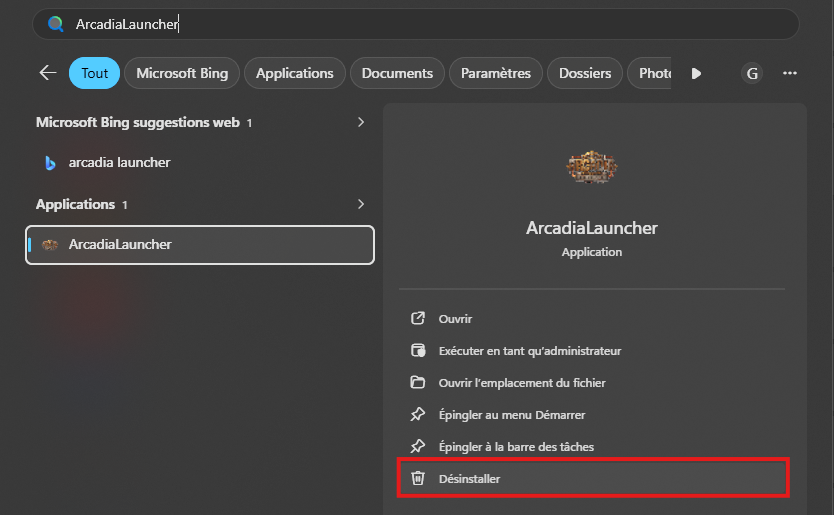
  1. 1Cherche Arcadia launcher dans le menu démarrer, puis clique sur Désinstaller.
Etape 1
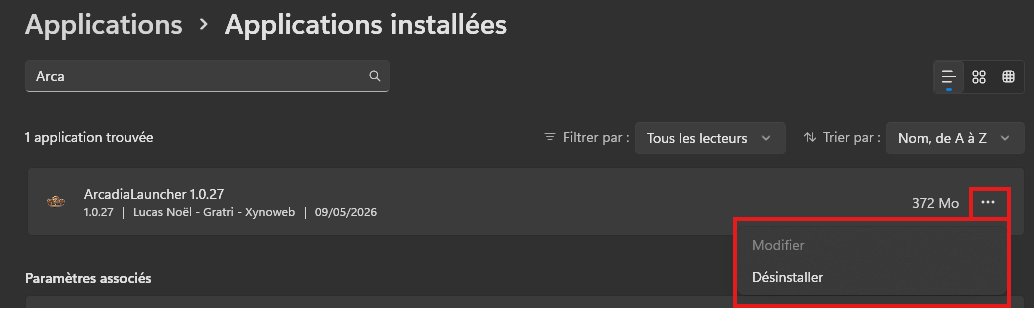
  1. 2Puis recherche Arcadia launcher, appuie sur ->..., clique sur Désinstaller.
Etape 2
  1. 3Réappuie sur Désinstaller pour confirmer.
Etape 3
Attention

Cette action supprime tes fichiers locaux. Ne compte pas sur le launcher pour te garder quoi que ce soit: fais la copie du dossier .arcadiaLauncher avant de cliquer, comme décrit plus haut. Ce qui vit côté serveur, en revanche, ne bouge pas: ton inventaire, ta base et tes claims sont stockés sur Arcadia, pas sur ta machine.

Et après?

Pour réinstaller une base neuve, il te suffit de retélécharger le launcher et de relancer le modpack: tes serveurs sont déjà là. Pense à reconfigurer ta RAM après une réinstallation complète. Si le bug revient malgré tout, signale-le pour qu'on t'aide.