Les 3 étapes pour nous rejoindre
- 1Connecte-toi sur le site officiel.
- 2 Prends connaissance du règlement du serveur. C'est essentiel pour la suite!
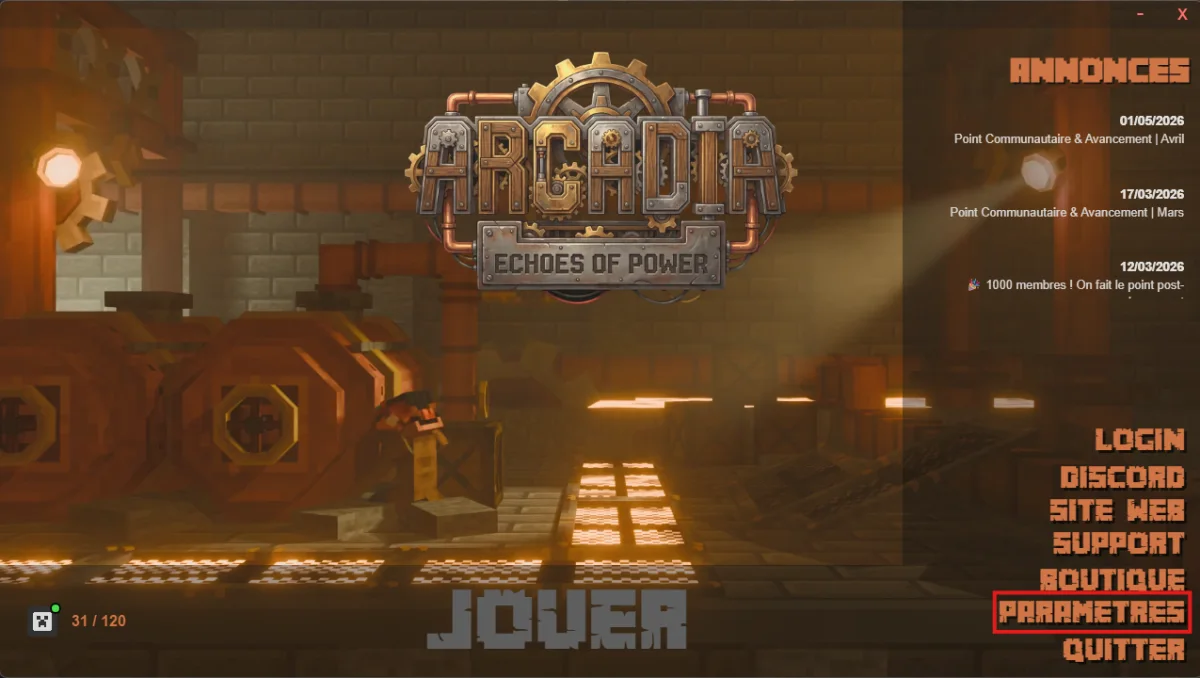
- 3Télécharge le launcher Arcadia ou bien passe par CurseForge pour préparer ton arrivée.
Adresses des serveurs
Une fois le modpack lancé, ajoute l'un de ces serveurs dans ton multijoueur. Les serveurs France et USA partagent le même modpack: choisis le plus proche de chez toi pour un meilleur ping.
| Nom | Statut | Adresse |
|---|---|---|
| Serveur 1 | Déconseillé |
serveur1.arcadia-eop.com
|
| Serveur 2 | Conseillé | serveur2.arcadia-eop.com |
| Serveur 3 | Disponible | serveur3.arcadia-eop.com |
| Nom | Statut | Adresse |
|---|---|---|
| Serveur 4 | Disponible | serveur4.arcadia-eop.com |
| Serveur 5 | Conseillé | serveur5.arcadia-eop.com |
| Nom | Statut | Adresse |
|---|---|---|
| Événements | Lors des events | event.arcadia-eop.com |
Le serveur événementiel n'est ouvert que pendant les events: garde un œil sur les annonces Discord et l'agenda pour savoir quand il est en ligne.
Tes cinq premiers réflexes en jeu
Tu es connecté, et un pack de 447 mods peut donner le vertige. Ces cinq pages couvrent tout ce qu'un nouveau joueur cherche pendant sa première soirée.
| Ce que tu veux faire | La page qui répond |
|---|---|
| Savoir par où commencer | Tes premières heures, l'ordre des choses à faire en arrivant |
| Protéger ta base | Protéger son terrain, à faire avant de construire, pas après |
| Suivre la progression | Le livre de quêtes, le fil rouge du pack et ses récompenses |
| Te déplacer vite | Se déplacer et se téléporter, les bornes sont gratuites ici |
| Retenir les commandes | Les commandes, à commencer par /arcadia et /lobby |
Avant de te lancer
Le modpack demande un minimum de configuration pour tourner correctement. Prends deux minutes pour ces réglages, ils t'éviteront la plupart des soucis de démarrage:
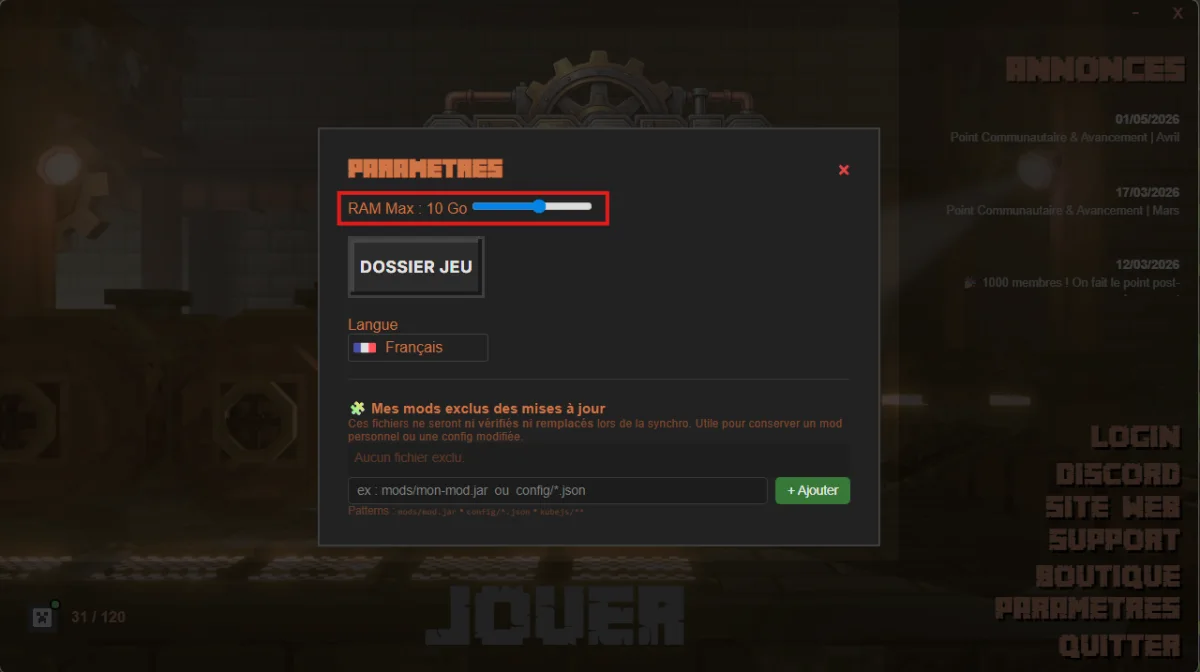
- Alloue assez de mémoire à ton jeu, voir Allouer de la RAM.
- Ajoute des shaders si ta machine suit, ou garde le rendu vanilla pour un maximum de FPS.
- Découvre le livre de quêtes qui te guide dès l'arrivée.
La configuration qu'il te faut
Le pack est lourd: 447 mods. Voilà ce qu'il faut prévoir pour que ça tourne correctement.
| Élément | Ce qu'il faut |
|---|---|
| Mémoire vive | 8 Go minimum sur la machine, 12 Go pour être à l'aise. On en alloue toujours moins de la moitié au jeu |
| Espace disque | Environ 2 Go pour le pack installé, plus la place que prendront tes mondes solo et tes captures |
| Java | Rien à installer, le launcher s'en occupe |
| Premier lancement | Long, plusieurs minutes. C'est normal, les mods construisent leurs caches |
Le détail de l'allocation mémoire, avec le tableau exact selon ta machine, est sur Allouer de la RAM. C'est la première cause de plantage au démarrage, ça vaut deux minutes.
Si ça ne marche pas du premier coup
| Ce que tu constates | Où regarder |
|---|---|
| Le jeu plante au lancement ou en cours de partie | Allouer de la RAM, c'est presque toujours ça |
| Ça rame, les images saccadent | Gagner des FPS |
| Le son grésille et fait chuter les FPS | Chutes de FPS liées au son |
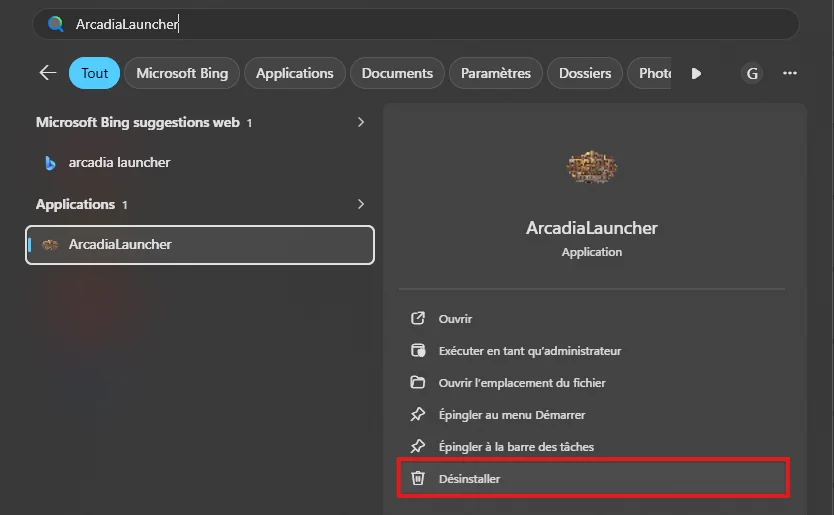
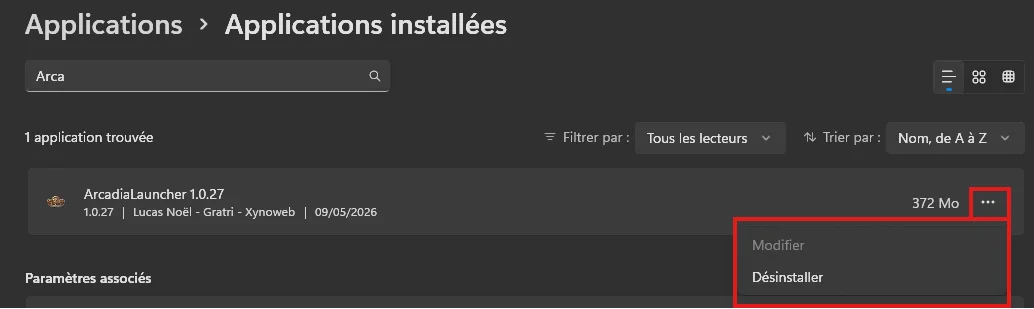
| Tu veux réinstaller proprement | Désinstaller le modpack |
| Tu cherches un fichier du jeu | Accéder aux fichiers du jeu |
Où tu arrives
Ta première connexion te dépose dans une dimension dédiée: son fonctionnement est expliqué dans Le spawn et le lobby.
Et ensuite?
Une fois connecté, les premières heures ont leurs propres règles: recettes de base modifiées, claim, waystones. Tout est dans Tes premières heures.
Solo, privé ou officiel
Le pack se joue aussi seul dans un monde solo ou sur un serveur privé monté avec des amis. Les recettes, les réglages des mods et les objets bannis sont exactement les mêmes dans les trois cas: c'est le pack qui les porte, pas le serveur. Ce qui change, ce sont les commandes, la boutique, les grades et la protection de terrain. Le détail est sur Solo, serveur privé ou serveur officiel.
Ce qu'il y a dans le pack
Le modpack installe 447 mods. Si tu veux savoir ce qui tourne exactement chez toi, tout est détaillé dans Liste des mods, rangée par thème.