Aller au contenu

Wiki

Premiers pas

ParCool

ParCool ajoute 27 mouvements au personnage: courir sur les murs, glisser sous un obstacle, franchir une barrière sans sauter, se rattraper d'une chute. Tout est actif sur Arcadia, sans aucune restriction serveur, mais presque rien ne marche tant que tu n'as pas attribué les touches. C'est la première chose à faire.

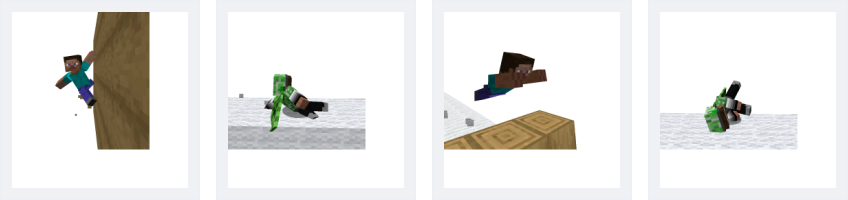
Wall-run horizontal, glissade, franchissement d'obstacle et esquive

Régler les touches avant tout

Les commandes de ParCool sont vides au départ. Va dans Options puis Commandes, cherche la catégorie ParCool, et attribue au minimum celles là:

ToucheÀ quoi elle sert
AccélérationCourir deux fois plus vite. C'est la touche la plus utile du mod
Wall-Run HorizontalCourir le long d'un mur
Saut sur murRebondir sur un mur pour monter ou repartir
AmortissementEncaisser une chute au bon moment
EsquiveUn pas rapide sur le côté, en combat surtout
S'accrocherSe retenir au bord d'une falaise
Ouvrir les paramètresLe menu interne du mod, pour tout régler sans passer par les fichiers
Activer ParCoolCoupe ou remet tout le mod d'un coup
Le sprint ne suffit pas
Sur Arcadia, le sprint normal ne remplace pas la touche Accélération. Beaucoup de mouvements demandent d'être en accélération pour se déclencher, notamment le wall-run et la glissade. Si rien ne part alors que tu cours, c'est presque toujours ça.

L'endurance, la ressource du mod

ParCool utilise sa propre barre d'endurance, séparée de la faim. Elle s'affiche en bas à droite de l'écran en version compacte. Quand elle tombe à zéro, tu ralentis le temps qu'elle remonte.

CoûtMouvements
Très cherSaut de bras, Escalade, Course murale, Wall-Jump
CherSaut chargé, Rouler, Atterrissage de sécurité, Saut depuis suspension
MoyenEsquive, Salto, Saut par dessus un obstacle
Presque rienAccélération, Wall-Run Horizontal, Nage rapide, Se pendre, Glissade sur mur, Tyrolienne
GratuitRamper, Glisser, Plongeon, Rotation à 180°, Escalade de poteau, Se cacher dans un bloc, Amortissement

Retiens surtout la dernière ligne: glisser, ramper et plonger ne coûtent rien. Ce sont les mouvements à utiliser en boucle quand tu explores. Les mouvements verticaux, eux, vident la barre très vite.

Les mouvements du quotidien

MouvementCe qu'il fait
AccélérationDouble ta vitesse de course tant que tu tiens la touche
SautFranchit automatiquement un obstacle bas quand tu fonces dessus. Aucune touche à tenir
GlisserGlissade au sol pendant trois quarts de seconde, pratique pour passer sous un bloc
RamperSe met à plat ventre, y compris en l'air
Wall-Run HorizontalCourse le long d'un mur pendant un peu plus d'une seconde
Wall-JumpRebond sur un mur, possible même en l'abordant de biais
EsquiveTrois esquives d'affilée au maximum, avec une courte recharge entre chaque
Rotation à 180°Demi-tour instantané, gratuit
Nage rapideDouble ta vitesse dans l'eau

Grimper et se suspendre

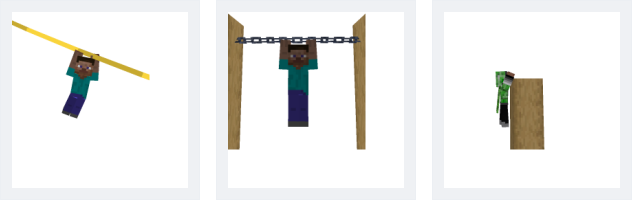
Tyrolienne, suspension à une barre et accroche à un rebord

MouvementCe qu'il fait
Course muraleMonte à la verticale sur quelques blocs. Coûte cher en endurance
EscaladeSe hisser sur un rebord au dessus de toi
S'accrocher au rebordSe retenir au bord d'un trou plutôt que de tomber dedans
Glissade sur murDescendre le long d'un mur en freinant
Se pendreSe suspendre sous une barre ou un rebord et avancer aux bras
Saut depuis suspensionSe propulser depuis une barre où tu es suspendu
Escalade de poteauMonter le long d'un poteau, gratuitement
Saut de brasBond long vers l'avant, le mouvement le plus coûteux du mod

Tomber sans y laisser sa vie

L'Amortissement est la raison principale d'installer ce mod quand on explore les grandes structures ou les falaises de l'Aether.

  • Il se déclenche à partir de 2 blocs de chute.
  • Réussi au bon moment, il annule complètement les dégâts jusqu'à 6 blocs de chute.
  • Au delà, ou avec un timing approximatif, il retire quand même 60 % des dégâts.
  • La fenêtre de réussite est courte, un quart de seconde environ. Appuie juste avant de toucher le sol, pas en tombant.
  • Le Plongeon en chute libre ralentit ta descente et ne coûte rien, utile pour gagner du temps de réaction.
L'Amortissement ne remplace pas les protections classiques. Pour les vraies grandes hauteurs, garde des Chaussures de lapin ou un Nuage dans une bouteille, qui suppriment les dégâts de chute purement et simplement.

Les tyroliennes

ParCool ajoute de vraies tyroliennes, tendues entre deux crochets. C'est le seul contenu du mod qui se fabrique, et c'est très pratique pour relier deux points d'une base ou traverser un ravin.

ObjetRecette
Corde de tyrolienne4 ficelles, 2 chaînes, 2 bâtons et 1 pépite de fer, pour 2 cordes
Crochet en bois1 pépite de fer, 1 bûche et 1 crochet à détente
Crochet en fer2 pépites de fer, 1 lingot de fer et 1 crochet à détente

Pose deux crochets, relie les avec une corde, et la ligne se tend. La corde se teint avec n'importe quelle teinture si tu veux l'assortir à ta construction.

Attention, la recette de l'échelle a changé

Les échelles demandent maintenant de la corde de tyrolienne
Sur Arcadia, l'échelle vanilla n'est plus faite de simples bâtons. Il faut 6 bâtons plus une corde de tyrolienne pour obtenir 3 échelles. Concrètement, tu ne peux plus poser d'échelles sans avoir fabriqué de la ficelle, une chaîne et une pépite de fer. Pense y avant de partir en expédition. Les autres recettes retouchées sont listées sur Les recettes modifiées.

Les boissons énergétiques

Si l'endurance te bloque, le mod propose deux potions qui suppriment temporairement la consommation. Elles se préparent à l'alambic, à partir d'une potion étrange.

PotionIngrédientEffet
Boisson énergétiqueQuartz du NetherInépuisable: aucun mouvement ne consomme d'endurance
Version de mauvaise qualitéPomme de terre empoisonnée ou poulet cruLe même effet, mais accompagné de faim et de poison

La version de mauvaise qualité se raffine en bonne version en la repassant à l'alambic avec du quartz du Nether. Les deux existent aussi en version jetable, persistante et en flèche.

Le guide intégré

Le mod fournit son propre livre, avec une page illustrée par mouvement. Il se fabrique avec 3 plumes et 1 livre, sans forme particulière. C'est la meilleure référence pour visualiser un mouvement que tu n'arrives pas à sortir, puisqu'il montre l'animation.

Ce que le serveur autorise

Aucune restriction n'est imposée côté serveur. Les 27 mouvements sont permis, l'endurance n'est pas plafonnée, et rien n'est réservé à un grade. Ce que tu vois dépend uniquement de tes réglages personnels.

  1. 1
    Le mod peut se couper entièrement avec la touche Activer ParCool, si tu préfères le déplacement vanilla.
  2. 2
    Les rotations de caméra sont désactivées pour l'esquive et le salto dans les réglages livrés avec le pack. Si tu es sensible au mal des transports, laisse les ainsi.
  3. 3
    Les animations à la première personne sont coupées par défaut. Tu peux les activer dans le menu du mod si tu veux voir tes bras bouger.
  4. 4
    Se cacher dans un bloc demande de s'accroupir, pour éviter de le déclencher par accident en minant.
  5. 5
    La barre d'endurance se déplace dans le menu du mod si elle gêne ton interface.

Où continuer

Pour les déplacements longue distance, les waystones et les autres moyens de voyager sont sur Se déplacer et se téléporter, et les aéronefs sur Immersive Aircraft. Si ta question porte plutôt sur le vol, la réponse complète est sur Les moyens de voler. Et pour le combat rapproché, où l'esquive prend tout son sens, va voir Le combat sur Arcadia.

Le spawn et le lobby

Le spawn d'Arcadia n'est pas un coin de l'Overworld: c'est une dimension à part entière, créée par un mod maison. C'est là que tu arrives à ta première connexion et à chaque mort, et c'est de là que tu repars vers le monde. Voici comment elle fonctionne et comment en sortir vite.

Une dimension conçue pour ça

Le spawn est un monde plat construit sur trois couches, bedrock, terre et herbe, dans un biome vide, sans génération de structures. Tout y est réglé pour qu'il reste calme et stable:

RéglageEffet
Ni pluie ni orageLa météo est désactivée
Aucune lumière ambianteL'éclairage vient uniquement du ciel et des blocs posés
Lits et ancres de réapparitionNe fonctionnent pas ici
RaidsImpossibles
Créatures aquatiques et ambiantesN'apparaissent pas
Hauteur du monde384 blocs, de -64 à 320
Tu y arrives forcément
Le serveur force le passage par le spawn à la première connexion et à chaque réapparition. Ce n'est pas un bug si tu te réveilles là après une mort: c'est le fonctionnement prévu. Pour revenir sur place, pense à poser une waystone ou un home avant de partir loin, voir Se déplacer et se téléporter.

Le menu du lobby

Une touche dédiée ouvre le menu du lobby, qui liste les points de téléportation configurés par le staff. Un clic suffit pour partir vers la zone choisie. C'est le moyen le plus rapide d'atteindre la banque, le marché ou une arène d'événement sans chercher son chemin.

Les délais de téléportation

Toutes les téléportations du spawn ont un temps d'amorçage pendant lequel il ne faut pas bouger, et un temps de recharge ensuite:

ActionAmorçageRecharge
Retour au spawn3 secondes30 secondes
Téléportation vers un lobby2 secondes15 secondes
Téléportation aléatoire3 secondes60 secondes

Si tu bouges pendant l'amorçage, la téléportation s'annule et te le dit clairement. C'est une protection classique contre les fuites en plein combat.

Partir explorer avec la téléportation aléatoire

  • Elle t'envoie jusqu'à 50 000 blocs du centre, ce qui garantit un terrain vierge.
  • Elle ne fonctionne que depuis l'Overworld, pas depuis le spawn ni les autres dimensions.
  • Elle est limitée à une utilisation: une fois consommée, une nouvelle tentative te ramène à ta dernière position connue.
  • Le serveur teste jusqu'à 50 emplacements pour trouver un endroit sûr avant d'abandonner.
Sers toi de la téléportation aléatoire une seule fois, pour choisir ta région de départ, puis pose immédiatement un claim et une waystone. Voir Protéger son terrain et Tes premières heures.

Ce que tu ne peux pas faire au spawn

  • Réclamer du terrain. La dimension du spawn est explicitement exclue des claims.
  • Poser un lit ou une ancre pour y fixer ta réapparition.
  • Poser des livres, tous types confondus, ni utiliser une laisse ou un oeuf d'apparition dans la zone protégée. Le détail est dans Les zones protégées.

Où continuer

Pour ta première connexion, tout est expliqué dans Rejoindre le serveur, puis dans Tes premières heures. Les autres dimensions du pack sont présentées dans Les dimensions. Et si tu meurs loin de chez toi, la marche à suivre est sur Récupérer ses objets après la mort.

Tes premières heures

Arcadia n'est pas un serveur vanilla avec des mods en plus: dès la table de craft, les règles changent. Ce guide couvre les premières heures, celles où l'on perd le plus de temps si personne ne prévient. Rien de compliqué, mais une dizaine de détails à connaître avant de poser sa première base.

Les recettes de base ne sont plus celles que tu connais

Le serveur a durci le début de partie pour que la progression ait du sens. Voici ce qui surprend le plus:

ObjetCe qui change
BâtonsDeux planches donnent deux bâtons au lieu de quatre
Table de craftTrois planches et un cuir, il faut donc chasser avant de crafter
TorchesRendement divisé par deux
CoffreHuit bûches, pas des planches
TonneauDeux pépites de fer en plus
FourHuit pierres et un feu de camp
Outils et armure en ferDes plaques de fer de Create à la place des lingots
Outils en diamantUne tige de brise à la place du bâton
Armure en cuirDe la ficelle en renfort
ÉchellesSix bâtons plus une corde de tyrolienne, qui demande ficelle, chaîne et pépite de fer
Ce que ça veut dire concrètement
Tu ne passeras pas au fer sans avoir posé une presse mécanique de Create, et pas au diamant sans être allé dans une chambre d'épreuves chercher des tiges de brise. Ce n'est pas un blocage, c'est le rythme du pack: chaque palier demande un vrai détour.

Les dix premières heures, dans l'ordre

  1. 1
    Ouvre le livre de quêtes dès ton arrivée. Il donne les objectifs, les recettes et des récompenses, voir Le livre de quêtes.
  2. 2
    Chasse avant de bâtir. Il te faut du cuir pour la table de craft, et de la nourriture: la faim descend vite quand on court.
  3. 3
    Pose ton claim tout de suite, même petit. C'est gratuit et ça protège tout ce que tu construis, voir Protéger son terrain.
  4. 4
    Enregistre les waystones que tu croises d'un clic droit. Il y en a environ une tous les 25 chunks et une par village, et les voyages sont gratuits.
  5. 5
    Monte ta première roue hydraulique Create avec une presse et une scie. C'est le vrai déblocage du pack, six des dix composants les plus demandés en sortent, voir Les matériaux qui reviennent partout.
  6. 6
    Cuisine correctement. Les plats de Farmer's Delight donnent des bonus qui comptent vraiment en début de partie.
  7. 7
    Automatise une petite ferme et récolte au clic droit, voir Automatiser ses fermes.
  8. 8
    Choisis ta branche: technologie, magie, ou les deux. La comparaison est dans La route vers l'endgame.

Les erreurs classiques du débutant

  • Attendre d'avoir du fer pour cuisiner. La marmite de Farmer's Delight coûte cher ici, mais la marmite en poterie de Trail and Tales Delight fait exactement la même chose pour dix briques. Même chose pour le fourneau en boue face à la cuisinière.
  • Compter sur les coffres pour s'équiper. Le fer n'apparaît que dans 5 % des coffres, le diamant dans 0,5 %. Sur Arcadia, on fabrique, on ne pille pas. Les taux exacts sont dans Monstres et butin.
  • Attaquer un boss croisé par hasard. Certains monstres qui apparaissent en pleine nature ont des statistiques multipliées par huit. Regarde avant de frapper.
  • Paniquer en mourant. Tu as une minute au sol pour te faire relever, puis deux heures pour récupérer ton cadavre, que personne d'autre ne peut ouvrir. Tout est expliqué dans Récupérer ses objets après la mort.
  • Chercher une recette dans sa tête. Des centaines ont changé: ouvre JEI et regarde la vraie recette.
  • Perdre du temps sur un objet banni. Environ 150 objets n'ont plus de recette, la liste est dans Les objets bannis.

Le confort déjà installé

Plusieurs mods te facilitent la vie sans que tu aies à les configurer:

  • Récolte d'un clic droit, dans un rayon, sans houe ni faim consommée.
  • Abattage d'un arbre entier d'un seul coup.
  • Les portes doubles s'ouvrent ensemble, on peut s'asseoir sur les escaliers.
  • Le chat vocal de proximité, voir Le chat vocal.
Prends le temps de lire les infobulles. Le pack affiche la durabilité, la portée d'attaque des armes et la description des enchantements directement dans l'inventaire. Beaucoup de questions trouvent leur réponse là.

Où continuer

Une fois ces premières heures passées, la suite se joue dans La route vers l'endgame. Pour l'installation et la connexion, tout est sur Rejoindre le serveur. Et si tu veux comprendre pourquoi telle recette a changé, la référence est Les recettes modifiées.
Le livre de quêtes

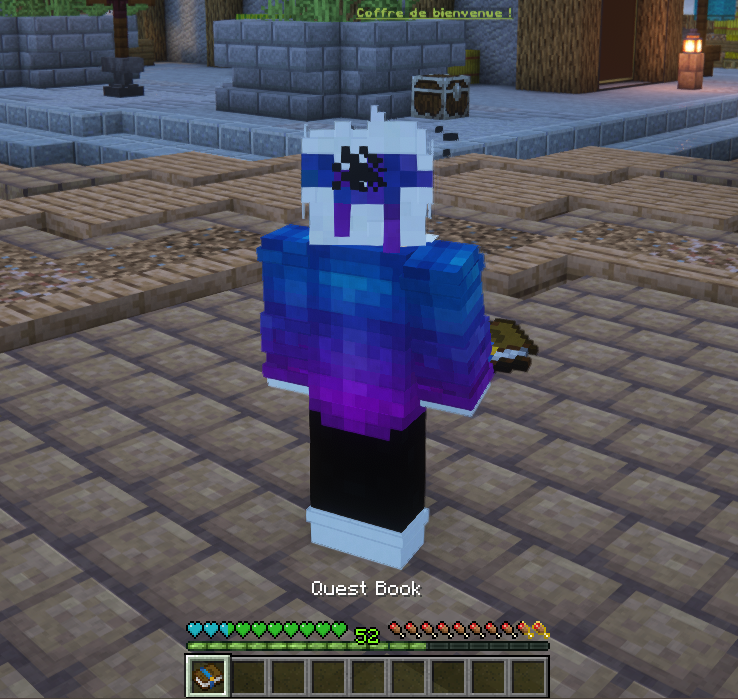
Voyageur, à ton arrivée au /spawn, un mystérieux Quest Book te sera confié. Ce grimoire sacré renferme l'ensemble des quêtes d'Arcadia.

Ouvrir ton livre de quêtes

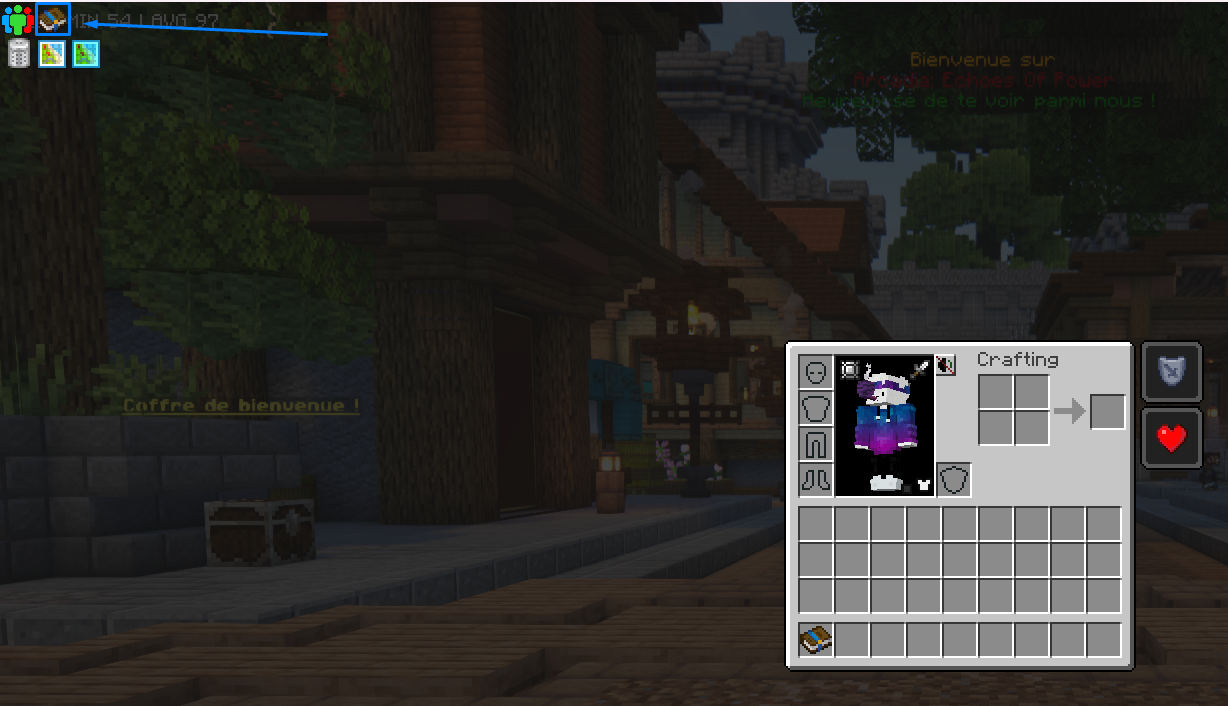
Interface du livre de quêtes FTB
  1. 1Ouvrez votre inventaire (touche E). Un onglet orné d'un livre nommé Quest apparaît en haut à gauche.
Un chapitre de quêtes ouvert
  1. 2En cliquant sur cet onglet, vous consultez la liste des quêtes qui guideront votre chemin à travers Arcadia.
  2. 3Astuce: vous pouvez lier une touche dédiée dans vos Options de contrôles pour ouvrir ce menu instantanément sans passer par l'inventaire.
Récompenses d'une quête terminée

Comment fonctionne le livre FTB Quests

Le Quest Book utilise le mod FTB Quests. Il est organisé en 38 chapitres regroupant plusieurs milliers de quêtes, du tout premier bloc de bois jusqu'à l'endgame. Chaque chapitre est une carte de quêtes reliées par des lignes: tu débloques les suivantes en complétant celles d'avant.

  • Chapitres: chacun couvre un thème (survie, Create, magie, une dimension, un mod...). Le chapitre Progression Guide sert de fil rouge général.
  • Progression automatique: la plupart des quêtes se valident toutes seules dès que tu possèdes l'objet demandé ou que tu réalises l'action.
  • Récompenses: coffres de loot, matériaux, XP et parfois des clés de coffre, clique sur la récompense pour la réclamer une fois la quête terminée.
Notre conseil

Ne foncez pas dans tous les chapitres à la fois. Suivez la ligne principale (Progression Guide), et n'oubliez jamais de réclamer vos récompenses: elles font gagner des heures de farm.

Aller plus loin

Les quêtes sont le fil rouge de tout le pack. Pour savoir dans quel ordre les aborder, consultez la route vers l'endgame. Le premier gros chapitre technique est Create, et pour repérer les recettes exactes demandées par une quête, appuyez-vous sur le Trouver une recette avec JEI.

Par où commencer

Le livre de quêtes se lit en parallèle du guide Tes premières heures, qui donne l'ordre concret des huit premières étapes.

Protéger son terrain

Sur un serveur ouvert, protéger ta base est la première chose à faire. Arcadia utilise FTB Chunks: tu réserves (claim) les tronçons de terrain où tu construis, et personne ne peut plus y casser, poser ou voler quoi que ce soit sans ton autorisation.

Protéger sa base en 3 étapes

  1. 1
    Ouvrez votre inventaire en appuyant sur la touche E.
  2. 2
    Cliquez sur l'icône "FTB Claim Manager" (la carte) située en haut à gauche de votre écran.
  3. 3
    Une carte s'affiche: sélectionnez les tronçons (chunks) à protéger en effectuant un Clic Gauche sur les zones souhaitées.

Claim, chargement et déprotection

  • Retirer une protection: refais un Clic Gauche sur un chunk déjà claim pour le libérer.
  • Charger un chunk (force-load): un Clic Droit maintient le chunk actif même quand tu es déconnecté, indispensable pour que tes machines continuent de tourner. Le détail est sur Chunk loaders.
  • Limite: le nombre de chunks que tu peux réserver et charger est limité par joueur; certains grades augmentent ces quotas.

Partager sa protection en équipe

Les chunks que tu claim appartiennent à ton équipe FTB Teams. En créant ou rejoignant une équipe, tes coéquipiers obtiennent automatiquement les droits sur ta base, parfait pour construire à plusieurs.

Un point à connaître: les blocs de SecurityCraft ne suivent pas cette règle. Leur propriété reste individuelle, un coffre à code posé par un coéquipier ne s'ouvrira donc pas pour toi.

À savoir
Pour gérer finement qui peut entrer, ouvrir tes coffres ou utiliser tes machines, passe par ta Gérer sa team. Les commandes d'équipe sont listées sur Les commandes.
Attention: hors de tes chunks protégés, rien ne t'appartient. Ne laisse jamais de coffres ou de machines de valeur en dehors d'une zone claim.

Les explosions ne cassent rien

Dans un chunk réclamé, aucune explosion ne détruit de bloc: ni la TNT, ni les creepers, ni les mines. Le correctif a été écrit après qu'un creeper mutant de Mutant Monsters ait traversé une protection, et il couvre depuis toutes les sources d'explosion du serveur. Les dégâts aux joueurs et aux créatures, eux, restent bien réels.

Et les zones du serveur

Le spawn et les lieux d'événement suivent d'autres règles, bien plus fines: voir Les zones protégées.

Construire dans sa zone

Une fois ton terrain protégé, les outils de chantier et les milliers de blocs décoratifs du pack sont présentés dans Construire et décorer.

Où peut on réclamer

Le claim n'est possible que dans l'Overworld, le Nether et la dimension du vide. Ni l'End, ni l'Aether, ni la Forêt du Crépuscule ne l'autorisent. Les limites complètes sont dans Administrer son serveur.

Gérer sa team

Les équipes (Teams) ouvrent des possibilités de protection et de collaboration: ajoute des membres et des alliés, gère leurs permissions sur tes claims, et définis les protections de tes chunks (explosions, mob griefing, PvP, modification et interaction avec les blocs...). Sur Arcadia, elles reposent sur le mod FTB Teams et se pilotent aussi bien depuis l'inventaire qu'avec la commande /ftbteams.

Créer ou rejoindre une équipe

  1. 1
    Appuyez sur la touche E pour ouvrir votre inventaire.
  2. 2
    Cliquez sur l’icône des trois personnages colorés située en haut à gauche de votre écran.
  3. 3
    Dans le panneau qui s'affiche, vous avez deux options principales:
    • Engrenage: Pour gérer et paramétrer votre équipe actuelle.
    • Plus: Pour créer une nouvelle équipe si vous n'en avez pas.

Tout se fait aussi en commande si vous préférez le chat: /ftbteams create pour fonder votre équipe, puis donnez-lui un nom.

Inviter des membres

Une fois votre équipe créée, agrandissez-la:

  1. 1
    Dans le menu de l'équipe (icône des trois personnages), ouvrez la gestion des membres via l'Engrenage.
  2. 2
    Invitez un joueur, ou utilisez la commande /ftbteams invite <pseudo>.
  3. 3
    Le joueur accepte avec /ftbteams party join ou depuis la notification reçue en jeu.
Membres vs Alliés
  • Membre: fait pleinement partie de l'équipe, partage les claims et peut construire dessus selon ses permissions.
  • Allié: reste dans sa propre équipe mais bénéficie d'un accès de confiance sur vos terrains (utile entre deux bases voisines qui s'entraident).

Protéger vos chunks

C'est tout l'intérêt d'une équipe: sécuriser votre base. Depuis les paramètres de l'équipe (Engrenage), vous contrôlez ce qui est autorisé sur vos chunks revendiqués:

  • Explosions (TNT, creepers): bloquées pour éviter le griefing.
  • Mob griefing: empêche les mobs de casser ou modifier vos blocs.
  • PvP: activez-le ou coupez-le sur votre territoire.
  • Interaction et modification des blocs par les joueurs extérieurs.
Claims et chunk loaders

La revendication précise de vos chunks se gère sur la page Protéger son terrain. Pour que vos machines continuent de tourner quand vous êtes déconnecté, pensez aux Chunk loaders.

Pour aller plus loin

  • Coordonnez-vous vocalement avec votre équipe grâce au chat vocal (créez un groupe pour parler à distance).
  • Une équipe qui automatise ensemble avance plus vite: découvrez l'énergie & les machines.
  • Explorez les dimensions d'Arcadia en groupe, c'est plus sûr et plus rentable.

Se déplacer et se téléporter

Waystones & Transports

Le voyage rapide sur Arcadia est simple, efficace et totalement gratuit.

Le Lobby: Votre Hub Central

Tapez /lobby pour rejoindre instantanément le cœur du serveur. C'est le point de passage obligatoire pour accéder à la Banque, au Marché et aux événements communautaires.

Activation

Interagissez avec une Waystone sauvage via un Clic-Droit pour l'enregistrer. Une fois apprise, elle apparaît dans votre liste de voyage permanent.

100% Gratuit

Sur Arcadia, les téléportations entre Waystones ne consomment aucune ressource. Ni XP, ni argent. Voyagez autant que vous le souhaitez!

Parchemins

Utilisez des Warp Scrolls pour vous TP vers une borne depuis n'importe où dans la nature. Très pratique après une longue session d'exploration!

/Home

Utilisez la commande /sethome pour définir un point de téléportation, puis /home pour y revenir depuis n'importe où dans la nature. Utilisez /delhome pour retirer votre home.

Se déplacer à pied, en mieux

Avant même de penser téléportation, le pack change la façon de courir. ParCool ajoute 27 mouvements: course deux fois plus rapide, wall-run, glissade, franchissement automatique des obstacles et amortissement des chutes. Rien ne fonctionne tant que les touches ne sont pas attribuées, ça vaut le détour dès la première heure.

Les commandes de téléportation entre joueurs

Au-delà des waystones, plusieurs commandes rapides facilitent la vie en communauté:

  • /tpa <joueur>: envoie une demande de téléportation vers un autre joueur (il doit accepter avec /tpaccept).
  • /back: te ramène à ta position précédente, indispensable après une mort pour récupérer ton stuff.
  • /spawn: retour au point de départ du serveur.

La liste complète est détaillée sur la page Les commandes.

Rappel grades

Les grades VIP et VIP+ suppriment le temps d'attente lors de la téléportation et augmentent votre nombre maximal de homes disponibles.

Astuce base + usine

Posez une waystone à côté de chaque grosse installation, et pensez à charger la zone avec un chunk loader pour que vos machines Create continuent de tourner même quand vous êtes ailleurs ou déconnecté. Protégez le tout avec un claim.

Et pour voler?

Élytre, potions de vol et aéronefs suivent des règles particulières sur le serveur: tout est expliqué dans Les moyens de voler. Pour les appareils à construire et à piloter, le détail est sur Immersive Aircraft.

Et le train

Pour relier deux bases sans passer par une borne, le pack permet de monter une vraie ligne de chemin de fer avec les trains de Create et Steam 'n' Rails. C'est plus long à mettre en place qu'une waystone, mais ça transporte aussi les marchandises.

Le retour au spawn

Le spawn a ses propres délais et son menu de lobby, détaillés dans Le spawn et le lobby.

Fabriquer ses bornes

Les deux recettes clés sont passées par Ars Nouveau: il faut une gemme de source pour chacune.

ObjetRecette sur Arcadia
WaystoneQuatre briques de pierre, deux perles de l'Ender et une gemme de source
Pierre de warpQuatre perles de l'Ender autour d'une gemme de source

La gemme de source vient d'Ars Nouveau: monter une petite production de Source est donc un vrai raccourci vers la mobilité, même si tu ne joues pas mage.

Ce que le serveur configure

  • Bornes sauvages tous les 25 chunks environ, dans l'Overworld, le Nether et l'End, plus une dans chaque village. Tu n'as donc pas besoin d'en poser pour commencer à voyager.
  • Activation obligatoire: une borne ne sert qu'une fois enregistrée d'un clic droit. Les bornes que tu poses toi même te sont réservées.
  • Aucun coût en expérience, mais des temps de recharge actifs, dont un délai propre au bouton d'inventaire.
  • Tes familiers ne te suivent pas dans une téléportation. En revanche, un animal tenu en laisse voyage avec toi.
  • Le Wither ne peut pas être téléporté, inutile d'essayer de le déplacer vers une arène.
  • La pierre de warp met environ une seconde et demie à s'utiliser, un parchemin trois secondes. Ce n'est pas instantané en plein combat.
Pose une borne avant chaque grosse expédition, pas après. C'est aussi le meilleur moyen de rentrer vite quand ton cadavre a un compte à rebours de deux heures, voir Récupérer ses objets après la mort.

Chunk loaders

Un chunk loader garde une zone de ton monde active même quand tu es loin ou déconnecté du serveur. Sans lui, tes fermes et tes usines Create s'arrêtent dès que tu t'éloignes. Sur Arcadia, cette fonction passe par le système FTB Chunks / FTB Claiming.

Combien de chunk loaders selon ton grade

Le nombre de chunks que tu peux charger dépend de ton grade:

  • Membre: 1 chunk loader
  • VIP: 2 chunk loaders
  • VIP+: 3 chunk loaders
  • MVP: 4 chunk loaders

Les chunk loaders des mods ne marchent pas

Plusieurs mods du pack proposent leur propre bloc de chargement, et ils apparaissent dans JEI. Aucun ne fonctionne ici: le chargeur de chunks de Create Ender Transmission et le contrôleur de chunks d'Advanced Peripherals sont tous les deux retirés du serveur.

La raison est simple: ils permettraient de charger autant de zones qu'on veut, sans limite et sans lien avec le grade. Le chargement passe donc uniquement par FTB Chunks, avec le quota ci dessus. La liste complète des objets écartés est sur Les objets bannis.

Charger une zone

  1. 1Ouvrez votre inventaire en appuyant sur la touche E.
  2. 2Cliquez sur l'icône FTB Claiming dans le menu en haut à gauche (ou à droite selon votre version).
  3. 3Maintenez la touche Shift (Maj) et faites un Clic Gauche sur les zones déjà revendiquées pour les « charger ». Elles apparaissent alors avec des rayures, indiquant que les machines y tourneront même en votre absence.
On ne charge que ce qu'on a claim

Un chunk doit d'abord être revendiqué (claim) avant de pouvoir être chargé. Chargez uniquement les chunks qui contiennent vraiment quelque chose d'actif (une ferme, une usine): garder trop de zones chargées pèse sur les performances du serveur et n'apporte rien de plus.

Le bon réflexe usine

Posez une waystone à côté de votre installation, chargez uniquement ses chunks, et laissez tourner. C'est ce qui permet à vos réacteurs Mekanism et à vos fermes de produire pendant que vous explorez ou dormez. Besoin de plus de chunks? Un grade supérieur augmente votre limite.

Le chat vocal

1. Vérification de l'installation

Le mod est déjà inclus dans le launcher Arcadia. Dès votre connexion, une icône de micro (grise ou barrée) en bas à gauche indique que le mod est actif.

2. Configuration initiale

  1. 1
    Appuyez sur la touche V pour ouvrir le menu principal.
  2. 2
    Cliquez sur Settings (Paramètres) pour configurer votre matériel:
    • Input Device: Sélectionnez votre micro.
    • Output Device: Sélectionnez votre casque/haut-parleurs.
    • Activation Type: Choisissez Voice (auto) ou Push-to-talk.

3. La distance compte: le chat de proximité

Par défaut, le voice chat d'Arcadia fonctionne en proximité: plus un joueur est proche de vous en jeu, plus vous l'entendez fort, et le son s'estompe avec la distance. C'est idéal pour l'immersion, les rencontres improvisées et le roleplay. Nul besoin de configurer quoi que ce soit: approchez-vous d'un autre joueur et parlez.

Astuce immersion

Le son 3D directionnel vous indique de quel côté vient une voix. Pratique pour retrouver ses coéquipiers dans un donjon ou repérer qui approche.

4. Créer un groupe (Group Chat)

Parlez à vos amis à n'importe quelle distance sur la carte, sans contrainte de proximité:

  1. 1
    Ouvrez le menu avec V et cliquez sur Groups.
  2. 2
    Créez un groupe et partagez le nom (et mot de passe) à vos amis.

Un canal de groupe est parfait pour une équipe qui coordonne une base ou une expédition à travers plusieurs dimensions.

5. Modifier vos touches

Vous pouvez modifier vos touches à tout moment dans le menu principal du jeu.

  1. 1
    Appuyez sur la touche ESC pour ouvrir le menu principal du jeu.
  2. 2
    "Options" puis "Controls".
  3. 3
    Et enfin "Key Binds", cliquez sur la barre de recherche puis sur "category " et enfin saisissez "Voice Chat".
Le micro est barré en rouge?
Vérifiez les Paramètres de confidentialité Windows (Autoriser l'accès au micro pour Minecraft). Fermez les logiciels qui utilisent le micro en mode exclusif. Utilisez Select Microphone dans le menu V pour rafraîchir vos périphériques.
Le bon réflexe pour débuter

Une fois votre micro configuré, passez faire un tour sur le Discord du serveur: vous y trouverez la communauté et le support si un souci audio persiste.