ParCool ajoute 24 mouvements au personnage: courir sur les murs, glisser sous un obstacle, franchir une barrière sans sauter, se rattraper d'une chute, et même se balancer au grappin. À partir de la version 2.0.33, le mod passe en version 4 et tout change: les mouvements se débloquent un par un dans un arbre de compétences, en dépensant tes niveaux d'expérience, et l'endurance devient ta barre de faim. Avant tout, pense à attribuer les touches, sinon presque rien ne marche.
Régler les touches avant tout
Les commandes de ParCool sont vides au départ. Va dans Options puis Commandes, cherche la catégorie ParCool, et attribue au minimum celles là:
| Touche | À quoi elle sert |
|---|
| Course rapide et nage rapide | Courir ou nager beaucoup plus vite. C'est la touche la plus utile du mod, et la base de nombreux autres mouvements |
| Wall-run horizontal | Courir le long d'un mur |
| S'accrocher et tyrolienne | Se retenir au bord d'un bloc, ou attraper une tyrolienne en l'air |
| Glissade sur mur | Freiner une chute contre un mur |
| Amortissement | Encaisser une chute au bon moment |
| Esquive | Un pas rapide sur le côté, en combat surtout |
| Ramper et se cacher dans un bloc | Se mettre à plat ventre, se fondre dans un bloc |
| Paramètres et arbre de compétences | Ouvre le menu du mod, où se trouve l'arbre de compétences |
| Activer ParCool | Coupe ou remet tout le mod d'un coup |
Le sprint ne suffit pas
Sur Arcadia, le sprint normal
ne remplace pas la course rapide. Beaucoup de mouvements demandent d'être en accélération pour se déclencher, notamment le wall-run et la glissade. Si rien ne part alors que tu cours, c'est presque toujours ça.
L'arbre de compétences
Depuis la version 4 du mod, livrée avec la 2.0.33, tu ne connais au départ presque aucun mouvement. Ouvre le menu avec la touche Paramètres et arbre de compétences: chaque mouvement y a son icône, son coût, et un bouton pour le débloquer. Le prix se paie en niveaux d'expérience, prélevés au moment où tu cliques.
| Coût en niveaux | Mouvements |
|---|
| Gratuit | Utiliser le grappin |
| 1 | Course rapide, Ramper, S'accrocher |
| 3 | Nage rapide, Plongeon, Saut acrobatique, Castaway |
| 5 | Wall-Jump, Course murale, Saut d'obstacle, Saut en longueur, Chute libre, Tyrolienne |
| 7 | Wall-run horizontal |
| 8 | Se pendre, Se cacher dans un bloc |
| 10 | Glisser, Escalade, Escalade de poteau, Glissade sur mur, Amortissement, Saut chargé |
| 12 | Esquive |
Tout débloquer coûte 130 niveaux. Commence par la base: course rapide (1 niveau) puis saut d'obstacle et wall-jump. Garde l'amortissement en tête dès que tu explores en hauteur, c'est celui qui sauve des vies. Les mouvements débloqués peuvent ensuite être activés ou coupés un par un dans le même menu.
L'expérience devient précieuse
L'enchantement et les sigils d'
Enchanter son équipement réclament déjà beaucoup d'expérience. Avec l'arbre de compétences, chaque niveau compte double: les fermes à expérience prennent tout leur sens.
L'endurance, c'est ta faim
À partir de la 2.0.33, ParCool n'a plus de barre d'endurance à part: les mouvements puisent dans ta barre de faim. Un wall-jump, une escalade ou un saut chargé creusent donc ton estomac, et il faut manger pour continuer à faire du parkour. Les coûts du serveur:
| Coût | Mouvements |
|---|
| Coup unique important | Wall-Jump, Course murale, Saut d'obstacle, Saut en longueur, Escalade, Amortissement, Esquive, et le saut chargé au moment de partir |
| Petit coup unique | Castaway |
| Coût continu léger | Course rapide, Nage rapide, Tyrolienne, Wall-run horizontal, S'accrocher, Escalade de poteau, Glissade sur mur |
| Gratuit | Ramper, Glisser, Plongeon, Chute libre, Saut acrobatique, Se pendre, Se cacher dans un bloc, Grappin |
Retiens surtout la dernière ligne: glisser, ramper et plonger ne coûtent rien. Ce sont les mouvements à utiliser en boucle quand tu explores. Une nourriture rassasiante, voir Farmer's Delight, devient un vrai équipement de parkour.
Les mouvements du quotidien
| Mouvement | Ce qu'il fait |
|---|
| Course rapide | Beaucoup plus rapide que le sprint, et la base de la plupart des autres mouvements |
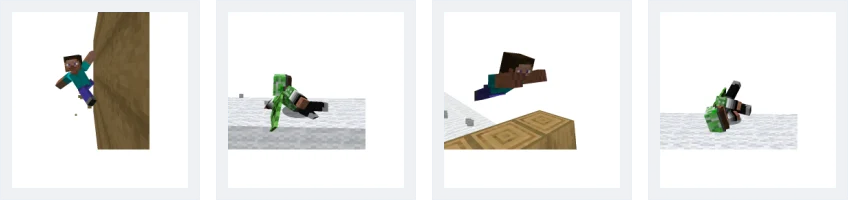
| Saut d'obstacle | Franchit automatiquement un obstacle bas, ou une barrière, quand tu fonces dessus en course rapide |
| Saut en longueur | Nouveau: après quelques secondes de course rapide, un appui bref sur s'accroupir te propulse loin devant |
| Saut acrobatique | Nouveau: salto avant, arrière ou saut de côté selon la situation, en sautant avec une direction ou en pleine course |
| Glisser | Glissade au sol, pratique pour passer sous un bloc |
| Ramper | Se met à plat ventre, y compris en l'air |
| Wall-run horizontal | Course le long d'un mur |
| Wall-Jump | Rebond sur un mur, possible même en l'abordant de biais |
| Esquive | Un pas rapide sur le côté, surtout utile en combat |
| Nage rapide | Nager beaucoup plus vite |
Grimper et se suspendre
| Mouvement | Ce qu'il fait |
|---|
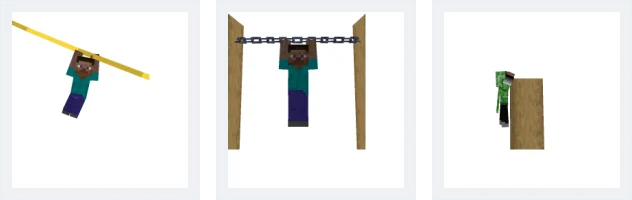
| Course murale | Monte à la verticale sur quelques blocs |
| S'accrocher | Se retenir au bord d'un bloc et se déplacer le long du rebord |
| Escalade | Se hisser sur le rebord auquel tu es accroché |
| Castaway | Nouveau: depuis un rebord, recule et saute pour te lancer en arrière d'une acrobatie |
| Se pendre | Se suspendre sous une barre et avancer aux bras |
| Escalade de poteau | Monter le long d'un poteau |
| Glissade sur mur | Descendre en freinant contre un mur. Sans gants du traceur, tu te blesses légèrement |
| Saut chargé | Charger un saut plus haut que la normale |
Tomber sans y laisser sa vie
L'Amortissement est la raison principale d'installer ce mod quand on explore les grandes structures ou les falaises de l'Aether.
- Il se déclenche à partir de 2 blocs de chute.
- Réussi au bon moment, il annule complètement les dégâts jusqu'à 6 blocs de chute.
- Au delà, ou avec un timing approximatif, il retire quand même 60 % des dégâts.
- La fenêtre de réussite est courte, un quart de seconde environ. Appuie juste avant de toucher le sol, pas en tombant.
- Le Plongeon ne coûte rien, et la Chute libre, nouvelle en version 4, se déclenche en sautant pendant un plongeon: elle ralentit ta descente et te laisse filer à l'horizontale.
L'Amortissement ne remplace pas les protections classiques. Pour les vraies grandes hauteurs, garde des
Chaussures de lapin ou un Nuage dans une bouteille, qui suppriment les dégâts de chute purement et simplement.
Le grappin et l'équipement du traceur
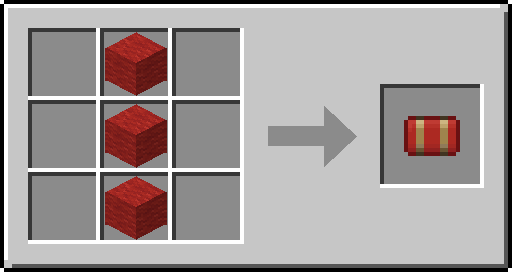
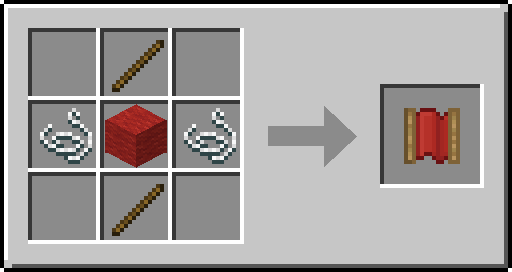
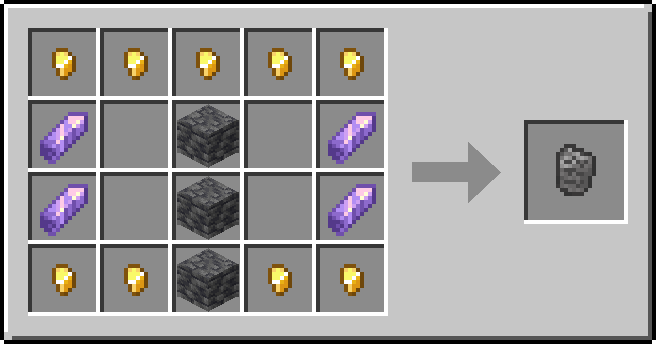
La version 4 ajoute trois pièces d'équipement, à fabriquer soi même.
Le grappin
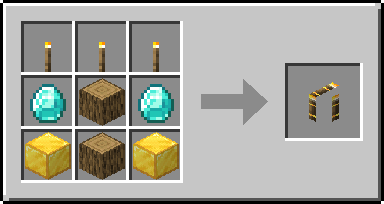
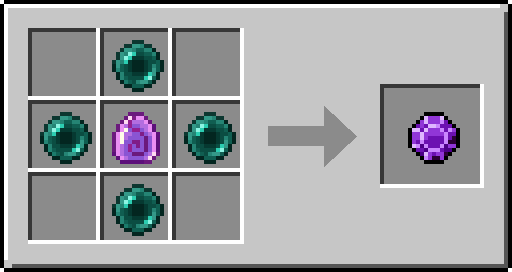
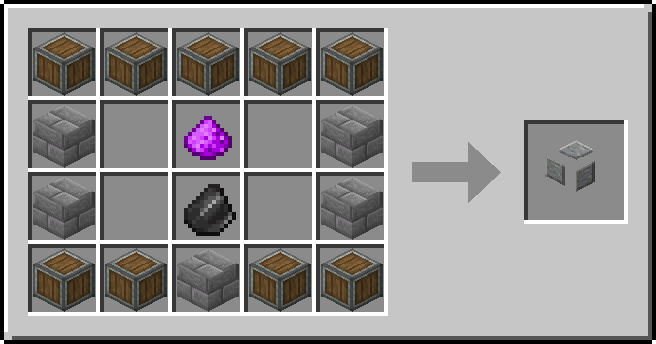
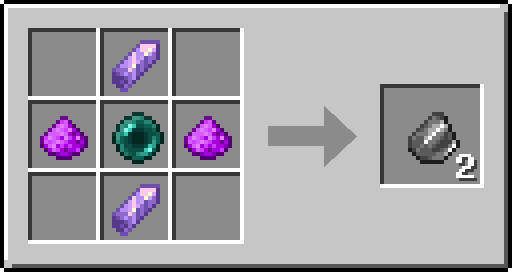
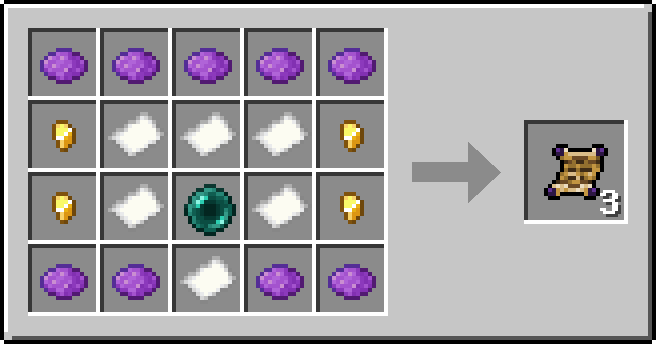
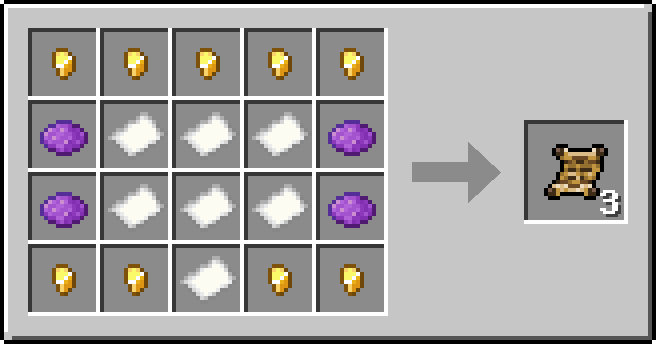
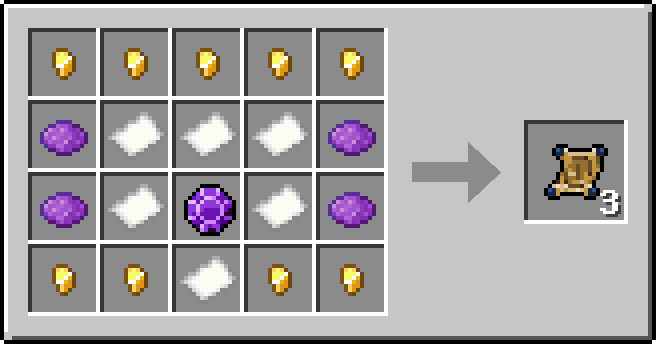
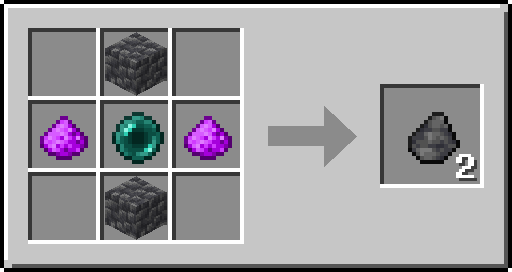
On fabrique d'abord un crochet, puis le grappin:
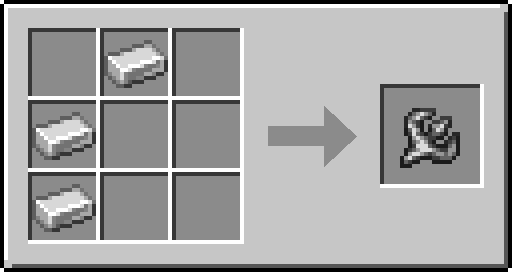
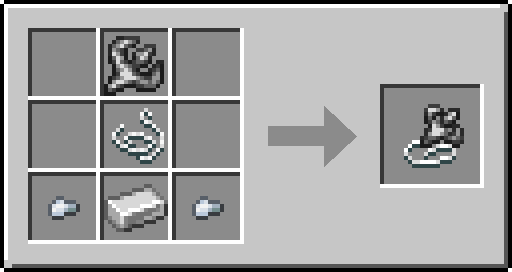
- Clic gauche vers la cible pour lancer le crochet, clic gauche à nouveau pour lâcher.
- Clic droit maintenu pour te hisser le long de la corde.
- Les touches de déplacement dirigent le balancement, s'accroupir donne du mou.
- Sauter lâche la corde avec un petit élan vers le haut, et tu gardes ta vitesse un court instant.
| Réglage du serveur | Valeur |
|---|
| Portée maximale | 48 blocs |
| La corde contourne les angles | Oui, jusqu'à 40 angles |
| Aide à la visée | Un cône de 14 degrés autour du viseur |
| Endurance consommée | Aucune |
Le grappin n'est pas fait pour monter: la traction ne suffit pas à vaincre la gravité. Son terrain, ce sont les déplacements horizontaux rapides et les balancements sous un point d'accroche élevé. Pour monter, garde l'escalade et les
moyens de voler.
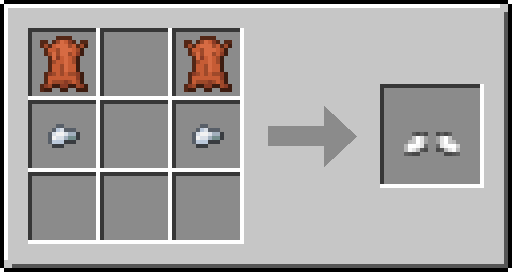
Les gants et les bottes du traceur
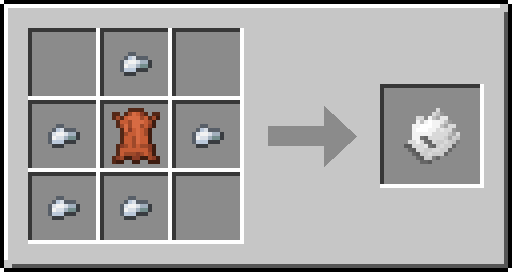
- Les gants protègent tes mains: sur Arcadia, sans eux, la glissade sur mur et les tyroliennes motorisées te blessent. Ils sont indispensables pour utiliser une tyrolienne motorisée sans dégâts.
- Les bottes complètent la tenue du traceur pour le parkour.
Les noms de ces objets s'affichent pour l'instant en anglais en jeu: Grappling Hook, Hook, Traceur's Gloves et Traceur's Boots.
Les tyroliennes
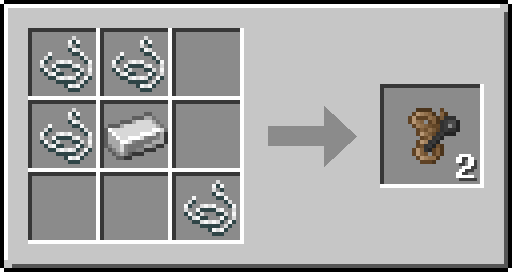
ParCool ajoute de vraies tyroliennes, tendues entre deux crochets. C'est le seul contenu du mod qui se fabrique, et c'est très pratique pour relier deux points d'une base ou traverser un ravin.
| Objet | Recette |
|---|
| Corde de tyrolienne | 4 ficelles, 2 chaînes, 2 bâtons et 1 pépite de fer, pour 2 cordes |
| Crochet en bois | 1 pépite de fer, 1 bûche et 1 crochet à détente |
| Crochet en fer | 2 pépites de fer, 1 lingot de fer et 1 crochet à détente |
Pose deux crochets, relie les avec une corde, et la ligne se tend. La corde se teint avec n'importe quelle teinture si tu veux l'assortir à ta construction.
Attention, la recette de l'échelle a changé
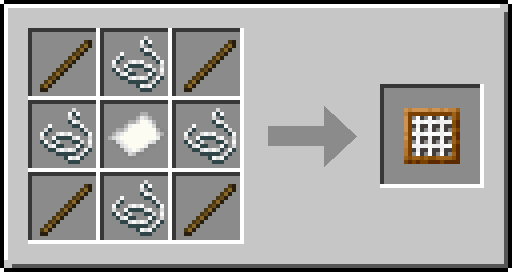
Les échelles demandent maintenant de la corde de tyrolienne
Sur Arcadia, l'échelle vanilla n'est plus faite de simples bâtons. Il faut
6 bâtons plus une corde de tyrolienne pour obtenir 3 échelles. Concrètement, tu ne peux plus poser d'échelles sans avoir fabriqué de la ficelle, une chaîne et une pépite de fer. Pense y avant de partir en expédition. Les autres recettes retouchées sont listées sur
Les recettes modifiées.
Les boissons énergétiques
Si l'endurance te bloque, le mod propose deux potions qui suppriment temporairement la consommation. Elles se préparent à l'alambic, à partir d'une potion étrange.
| Potion | Ingrédient | Effet |
|---|
| Boisson énergétique | Quartz du Nether | Inépuisable: aucun mouvement ne consomme d'endurance |
| Version de mauvaise qualité | Pomme de terre empoisonnée ou poulet cru | Le même effet, mais accompagné de faim et de poison |
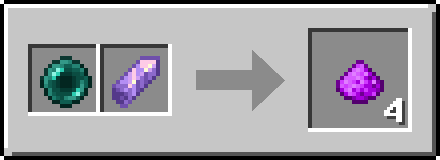
La version de mauvaise qualité se raffine en bonne version en la repassant à l'alambic avec du quartz du Nether. Les deux existent aussi en version jetable, persistante et en flèche.
Le guide intégré
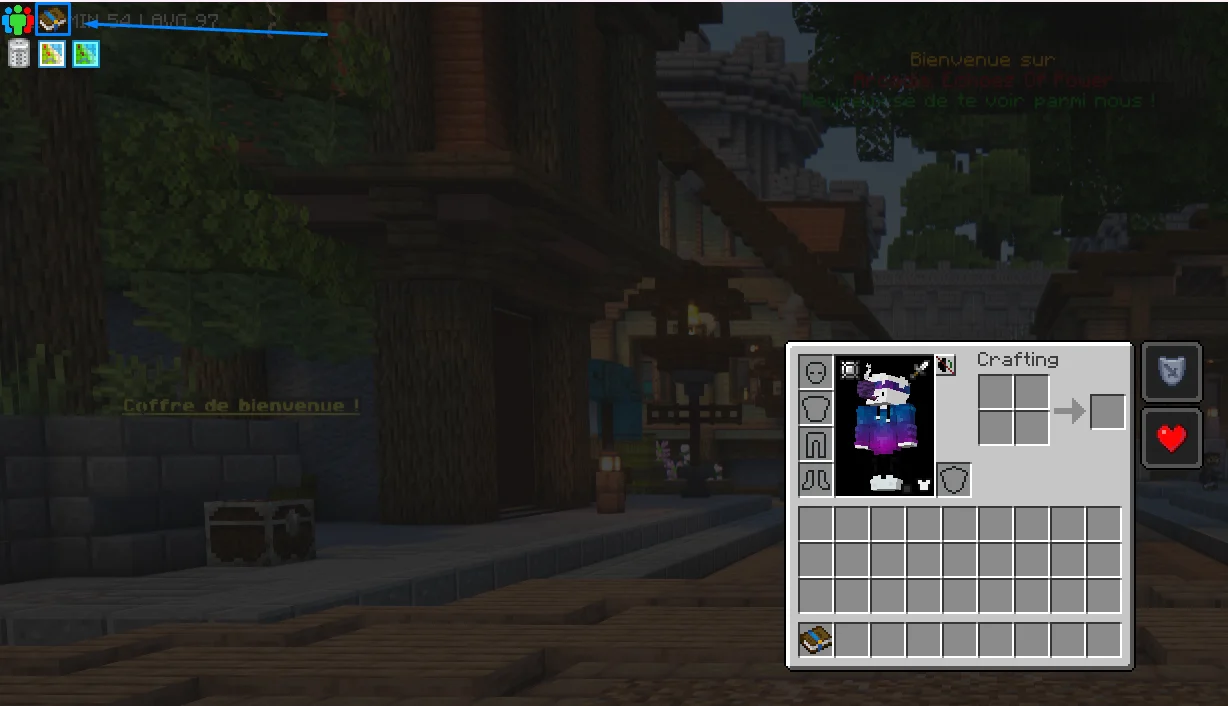
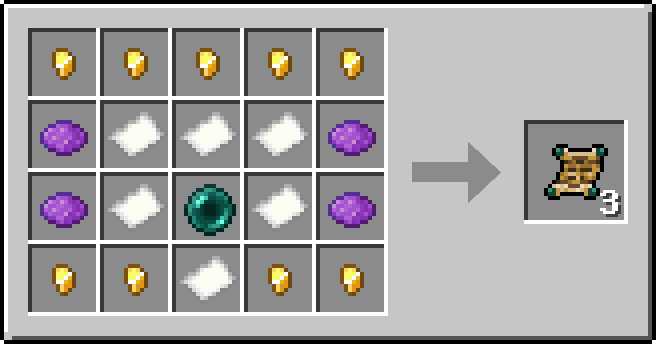
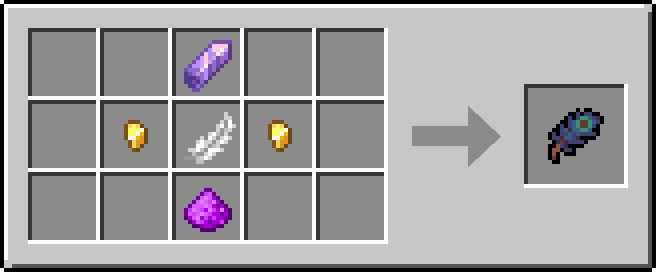
Le mod fournit son propre livre, avec une page illustrée par mouvement, une page sur l'arbre de compétences et une sur le grappin. Sa recette a changé avec la version 4: une torche de redstone, deux plumes et un livre, sans forme particulière.
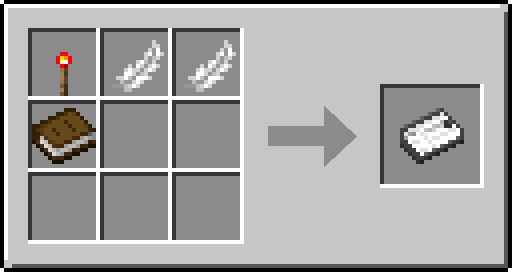
C'est la meilleure référence pour visualiser un mouvement que tu n'arrives pas à sortir. Le livre est en anglais.
Ce que le serveur autorise
Les 24 mouvements sont disponibles sur Arcadia, aucun n'est réservé à un grade. Ce qui est imposé par le serveur à partir de la 2.0.33:
- 1
L'arbre de compétences est actif: chaque mouvement se débloque avec ses niveaux d'expérience.
- 2
L'endurance utilise la faim, pas une barre séparée.
- 3
Sans gants du traceur, certains mouvements à friction blessent les mains.
- 4
Le mod peut se couper entièrement avec la touche Activer ParCool, si tu préfères le déplacement vanilla.
- 5
L'indicateur d'endurance se masque tout seul quand tu ne fais pas de parkour, et se déplace dans le menu du mod si besoin.
Où continuer
Pour les déplacements longue distance, les waystones et les autres moyens de voyager sont sur Se déplacer et se téléporter, et les aéronefs sur Immersive Aircraft. Si ta question porte plutôt sur le vol, la réponse complète est sur Les moyens de voler. Et pour le combat rapproché, où l'esquive prend tout son sens, va voir Le combat sur Arcadia.