Mourir sur Arcadia ne veut pas dire perdre son stuff. Le serveur combine trois systèmes qui te laissent une vraie marge: une phase à terre où tes amis peuvent te relever, un cadavre qui garde ton inventaire et que personne d'autre ne peut ouvrir, et des totems qui annulent la mort. Voici comment tout ça s'enchaîne, avec les durées exactes réglées sur le serveur.
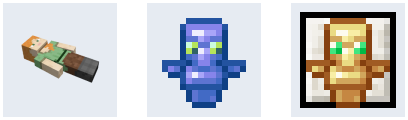
Étape 1: tu tombes à terre, tu n'es pas mort
Quand tes points de vie tombent à zéro, tu passes d'abord en état à terre. Tu es accroupi et fortement ralenti, mais tu gardes le contrôle de ton personnage et tu peux encore te déplacer, sauter et nager.
| Élément | Valeur sur Arcadia |
|---|---|
| Temps avant la mort réelle | 60 secondes |
| Ce que tu subis | Lenteur IV, position accroupie |
| Ton inventaire | Consultable, mais tu ne peux rien y prendre ni y poser |
| Appel à l'aide | Tu brilles pour les autres jusqu'à 80 blocs, ton minuteur est lisible à 40 blocs |
| Protection contre les joueurs | Personne ne peut t'achever pendant les 10 premières secondes |
| Déconnexion pendant la phase | Tu ne meurs pas, tu restes à terre |
| Abandonner | Possible, en maintenant la touche indiquée à l'écran |
Le message « untel est à terre » part dans le chat de tout le serveur, pas seulement aux joueurs proches. Même si personne ne joue avec toi, quelqu'un peut voir passer le message et venir.
Étape 2: se faire relever
Un joueur qui vient te relever doit rester à côté de toi pendant 10 secondes. Ça lui coûte 5 points de nourriture, soit deux cuisses et demie sur sa barre. Bonne nouvelle pour lui: se prendre des coups n'interrompt pas la réanimation, il peut donc te relever au milieu d'un combat sans tout recommencer.
Une fois relevé, tu repars avec:
- 2,5 cœurs de vie et 3 cuisses de nourriture.
- 2 secondes d'invulnérabilité, juste de quoi reculer.
- Aucun de tes effets de potion d'avant. Ils ne sont pas rendus.
Chaque chute laisse une trace: une pénalité de 45 secondes s'applique après le relevage, et pendant ce temps ton prochain minuteur à terre est raccourci de 5 secondes. Retomber trois fois d'affilée sur le même boss est donc de plus en plus risqué.
Étape 3: le cadavre, ton coffre de sécurité
Si personne n'arrive à temps, tu meurs vraiment. Ton inventaire ne se disperse pas au sol: il part dans un cadavre posé à l'endroit de ta mort.
- Toi seul peux l'ouvrir. Le vol de cadavre est impossible, même une fois qu'il s'est transformé en squelette.
- Le feu et le vide ne le détruisent pas. Il ne prend pas de dégâts de lave et ne tombe pas dans le vide, donc une mort au dessus d'un lac de lave n'est pas une perte automatique.
- Il devient un squelette au bout de 15 minutes, ce qui ne change rien à son contenu ni à qui peut l'ouvrir.
- Il disparaît au bout de 2 heures, avec ce qu'il contient. C'est ta vraie limite.
- Une fois vidé, il s'efface tout seul au bout de 30 secondes.
Tout remettre en place en un clic
Quand tu ouvres ton cadavre, ne vide pas les cases une par une. Deux boutons font le travail:
| Bouton | Ce qu'il fait |
|---|---|
| Transférer les items | Renvoie tout ton inventaire à sa place d'origine, y compris l'armure et la main secondaire |
| Items additionnels | Ouvre la seconde page, celle des emplacements Curios et des contenus supplémentaires |
Les emplacements Curios sont remplis automatiquement au transfert, avec une exception: les objets maudits ne repartent pas tout seuls dans leur emplacement. Ceux là, tu dois les replacer à la main.
Retrouver l'endroit de sa mort
Le serveur garde l'historique de tes morts pendant 7 jours réels, avec pour chacune la date, la dimension et les coordonnées. Une touche permet d'ouvrir cet historique en jeu: elle n'est pas attribuée par défaut, il faut aller la régler dans Options puis Commandes, catégorie Divers, ligne « Ouvrir l'historique des morts du joueur ».
C'est le premier réflexe quand tu ne sais plus où tu es tombé. Le staff dispose de son côté d'une commande pour consulter cet historique quand un joueur signale un problème.
Les totems, pour ne pas mourir du tout
- Charm of Undying te permet de porter ton totem d'immortalité dans un emplacement dédié plutôt qu'en main. Tu gardes donc ton bouclier ou ta torche, le totem se déclenche quand même, et il est visible sur ton personnage.
- Void Totem te sauve d'une chute dans le vide au lieu de te laisser mourir. Il fonctionne depuis n'importe quelle case de ton inventaire, tu n'as pas besoin de le tenir.
Le Totem d'immortalité du Néant se fabrique, et il se trouve aussi dans les coffres au trésor des cités de l'End, avec environ une chance sur quatre par coffre.
| Ligne | Ingrédients |
|---|---|
| Haut | Fruit du chorus, oeil de l'Ender, fruit du chorus |
| Milieu | Lapis-lazuli, totem d'immortalité, lapis-lazuli |
| Bas | Case vide, oeil de l'Ender, case vide |
Ces deux totems sont les meilleurs investissements de survie du pack, surtout si tu explores l'Aether et ses îles flottantes ou les bords de l'End.
Le cas particulier de la Forêt du Crépuscule
Twilight Forest a son propre système, le cercueil de conservation, et il ne suit pas les mêmes règles que le cadavre: n'importe qui peut l'ouvrir, le verrouillage par propriétaire est désactivé de ce côté là. Si tu meurs là bas en zone publique, reviens vite ou fais garder l'endroit. Le détail de la dimension est sur Twilight Forest.
Réduire les risques
- 1Pose une waystone avant d'explorer, pas après.
- 2Garde un totem d'immortalité dans son emplacement dédié dès que tu en as un.
- 3Explore en groupe. Comme le butin des coffres est individuel, un coéquipier ne te coûte rien et peut te relever.
- 4Note tes coordonnées de mort. L'historique les garde une semaine, mais un point sur une carte va plus vite.
- 5Avant un boss, vérifie son multiplicateur dans Monstres et butin.
Où continuer
Pour éviter d'en arriver là, le système de combat est expliqué dans Le combat sur Arcadia et l'équipement dans Apotheosis. Si tu penses avoir perdu des objets à cause d'un bug plutôt que d'une mort, la marche à suivre est sur Signaler un bug. Et si tes affaires ont disparu sans raison, vérifie d'abord qu'elles ne sont pas dans Les objets bannis.