Supprimer le modpack est souvent la solution ultime pour corriger un bug persistant ou repartir sur une base saine.
1
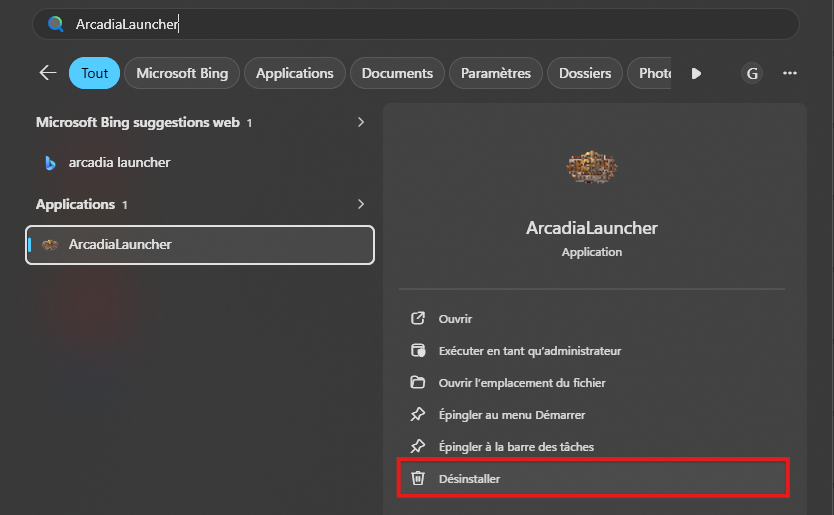
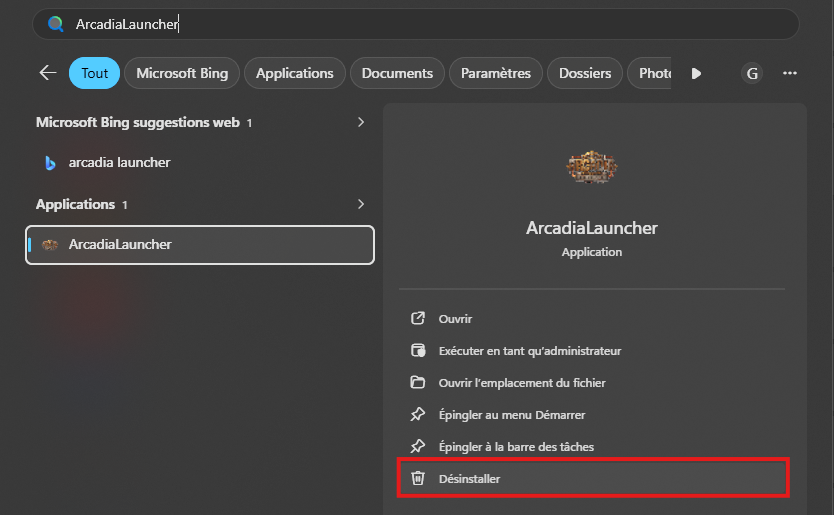
Cherchez Arcadia launcher dans le menu démarrer , puis cliquez sur Désinstaller
2
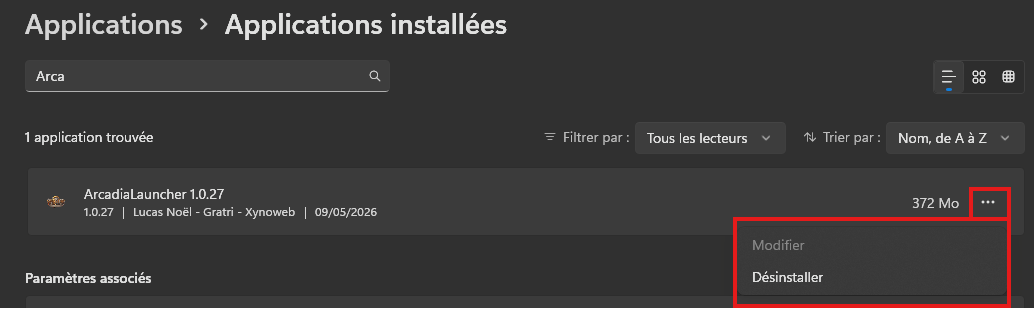
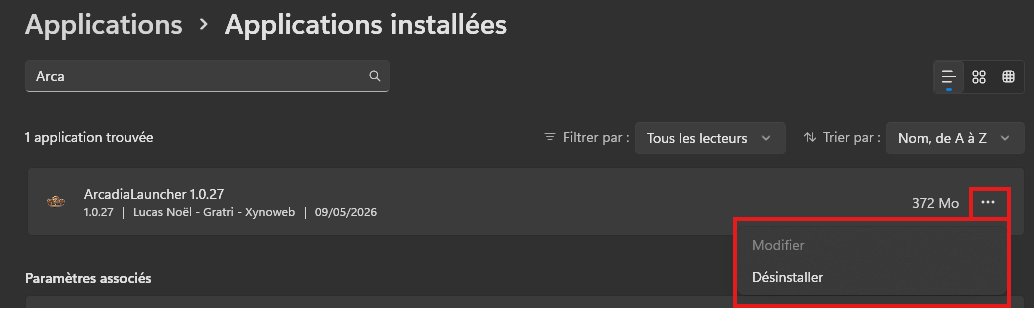
Puis recherchez Arcadia launcher , appuyez sur -> ... , cliquez sur Désinstaller
3
Réappuyer sur Désinstaller pour confirmer
⚠️ Attention
Cette action supprimera vos fichiers de configuration locale. Cependant, vos serveurs enregistrés et vos screenshots sont généralement conservés par le launcher. Par sécurité, faites une copie de votre dossier .arcadiaLauncher si vous avez des données importantes.
Quand désinstaller le modpack?
Supprimer le modpack est souvent la solution ultime pour corriger un bug persistant ou repartir sur une base saine. Avant d'en arriver là, quelques réflexes valent le coup:
Vérifie ta RAM allouée: beaucoup de plantages viennent d'une mémoire mal réglée, pas d'une installation corrompue.
Si un shader te pose problème, désactive-le d'abord plutôt que de tout supprimer, voir Installer un shaderpack.
Un simple redémarrage du launcher et de ta machine règle une bonne partie des soucis passagers.
Si le problème persiste vraiment, voici comment désinstaller proprement.
Ce qu'il faut mettre de côté avant
La désinstallation efface le dossier de jeu. Avant de cliquer, ouvre le dossier .arcadiaLauncher, comme expliqué sur Accéder aux fichiers du jeu, et copie ailleurs ce qui compte pour toi.
DossierCe que tu perdrais
savesTes mondes solo. Rien à voir avec le serveur, mais impossible à récupérer une fois effacés
screenshotsToutes tes captures d'écran
schematicsTes schémas Create et Litematica, souvent des heures de travail
resourcepacks et shaderpacksLes packs que tu as ajoutés toi même
options.txtTes touches et tes réglages vidéo, à refaire entièrement sinon
Le plus simple reste de copier le dossier .arcadiaLauncher entier sur ton bureau avant de désinstaller. Tu remettras ensuite ce dont tu as besoin, et tu supprimeras la copie une fois rassuré. Ce qui vit sur le serveur, lui, ne risque rien: ton inventaire, ta base et tes claims sont stockés côté serveur, pas chez toi.
Désinstaller pas à pas
1Cherche Arcadia launcher dans le menu démarrer, puis clique sur Désinstaller.
2Puis recherche Arcadia launcher, appuie sur ->..., clique sur Désinstaller.
3Réappuie sur Désinstaller pour confirmer.
Attention
Cette action supprime tes fichiers locaux. Ne compte pas sur le launcher pour te garder quoi que ce soit: fais la copie du dossier .arcadiaLauncher avant de cliquer, comme décrit plus haut. Ce qui vit côté serveur, en revanche, ne bouge pas: ton inventaire, ta base et tes claims sont stockés sur Arcadia, pas sur ta machine.
Et après?
Pour réinstaller une base neuve, il te suffit de retélécharger le launcher et de relancer le modpack: tes serveurs sont déjà là. Pense à reconfigurer ta RAM après une réinstallation complète. Si le bug revient malgré tout, signale-le pour qu'on t'aide.